美图秀秀软件中如何制作图片的浮雕特效效果?

 时间:2026-04-24 05:43:25

1、桌面双击打开美图秀秀软件界面,鼠标点击菜单栏上的打开命令

美图秀秀软件中如何制作图片的浮雕特效效果?

2、弹出打开一张图片对话框,从本地电脑中挑选一张图片,然后鼠标点击打开按钮

美图秀秀软件中如何制作图片的浮雕特效效果?

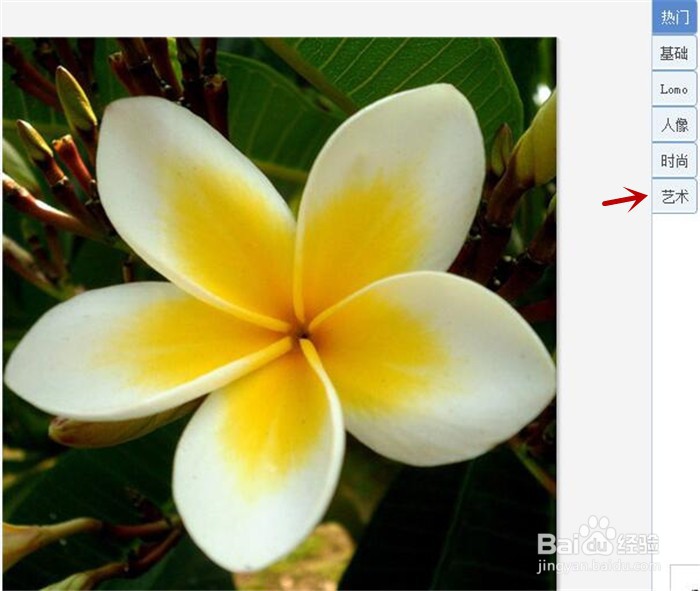
3、将在美图秀秀中插入一张本地电脑挑选的图片,使用鼠标点击软件右侧特效下的时尚功能
美图秀秀软件中如何制作图片的浮雕特效效果?

4、打开美图秀秀右侧特效下时尚界面,在它的右边区域将看到所有特效图标,如下图红框内所示。

美图秀秀软件中如何制作图片的浮雕特效效果?

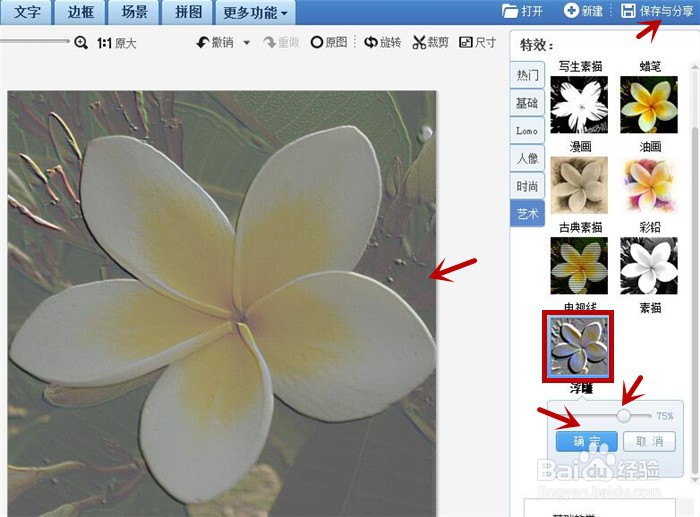
5、鼠标选中浮雕特效图标,设置其属性值为75%,点击确定按钮,同时在左侧可以看到图片效果,如下图所示,接着继续点击菜单栏上的保存与分享选项
美图秀秀软件中如何制作图片的浮雕特效效果?

6、弹出保存与分享对话框,鼠标选中覆盖原图单选项,然后点击保存按钮

美图秀秀软件中如何制作图片的浮雕特效效果?

  • 在美图秀秀软件中如何制作图片的粉嫩系效果?
  • 美图秀秀软件中如何制作图片的素描特效效果?
  • 在美图秀秀软件中如何制作图片的复古特效效果?
  • 美图秀秀软件中如何设置图片的平安夜特效效果?
  • 在美图秀秀软件中怎样制作图片的泛黄暗角特效?
  • 热门搜索
    感恩英语手抄报内容 文明乘车手抄报 勤俭节约手抄报内容 海洋手抄报图片 诚信从我做起手抄报 校园安全手抄报图片 创建文明城手抄报 三年级手抄报保护环境 文明礼仪手抄报模板 爱心手抄报图片