Word插入文本框将文字和表格覆盖怎么办?

 时间:2026-04-24 03:42:06

1、1.我们首先点击插入中的文本框按钮。
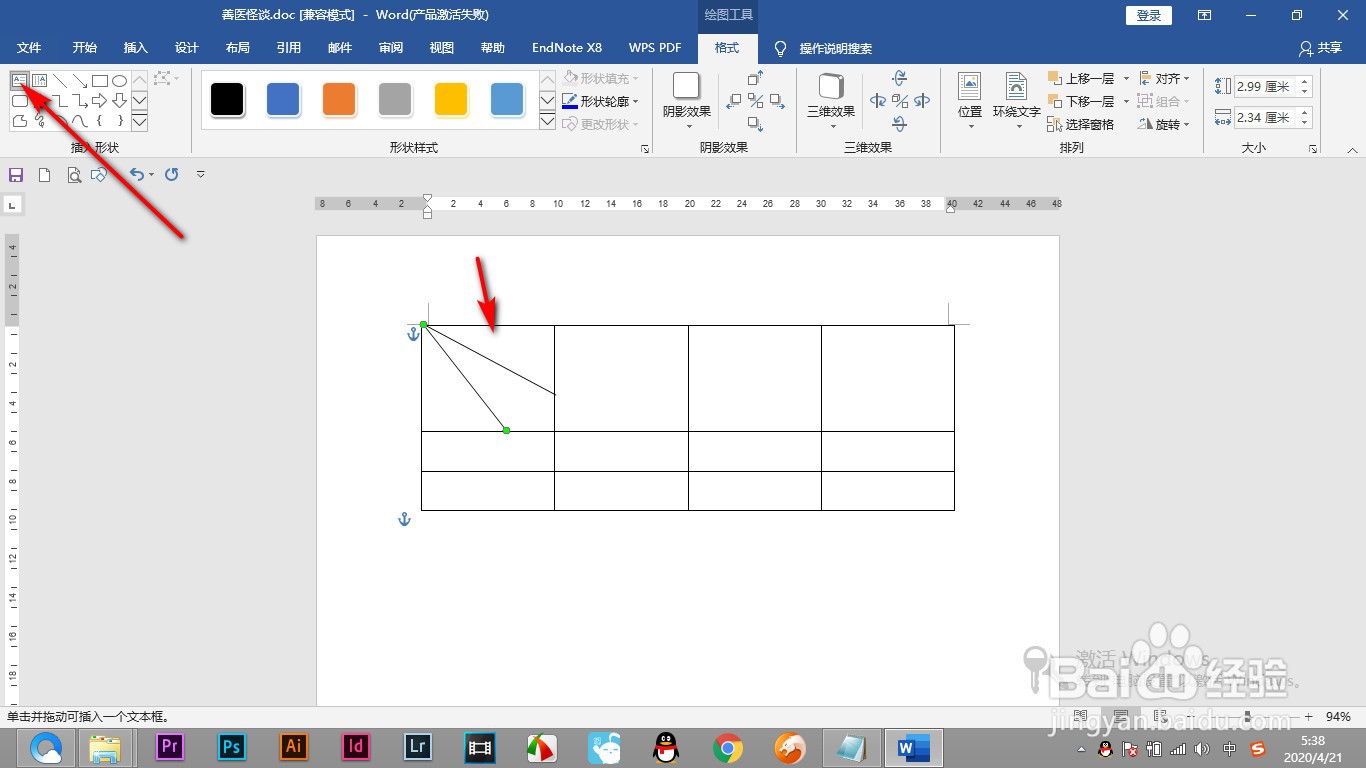
Word插入文本框将文字和表格覆盖怎么办?

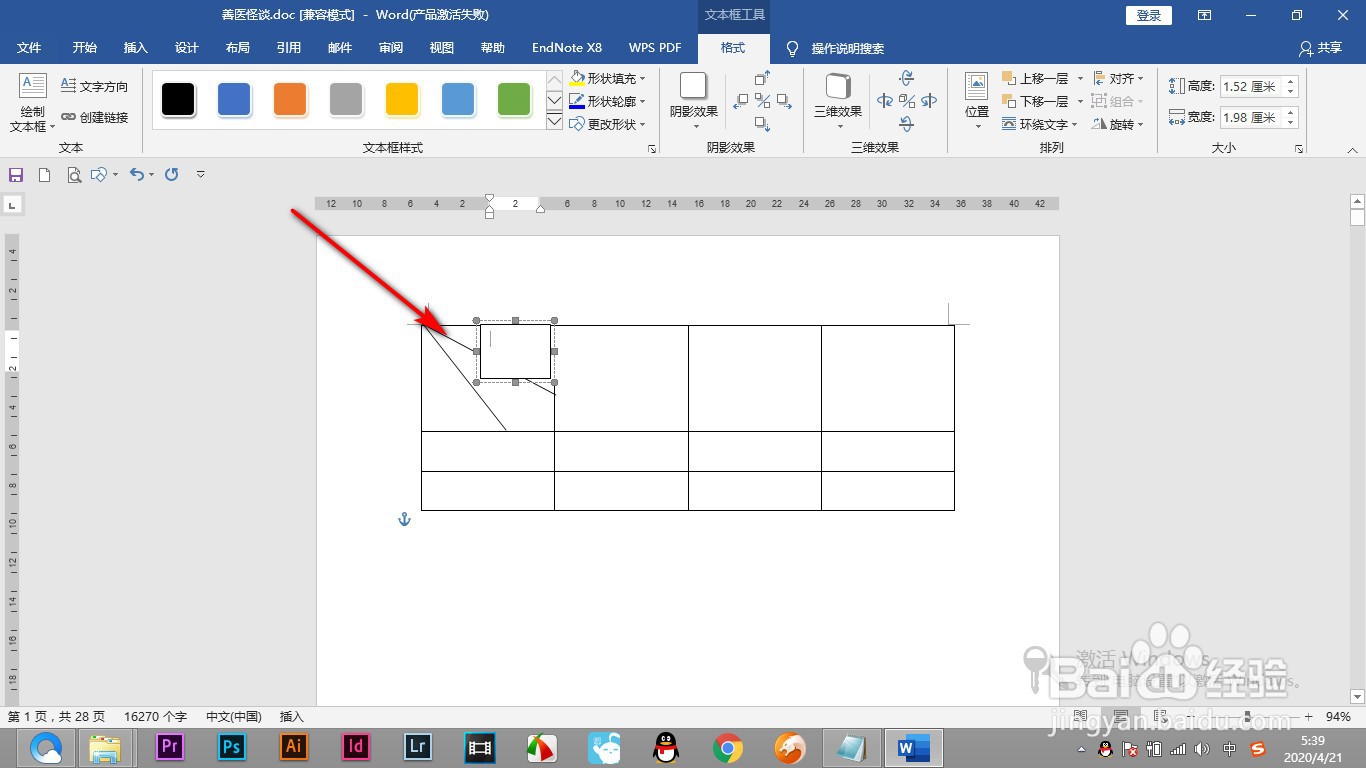
2、2.鼠标拖拽出一个文本框,可以看到文本框覆盖了下面的表格。

Word插入文本框将文字和表格覆盖怎么办?

3、3.这个时候点击文本框,选择格式,找到形状填充和形状轮廓。

Word插入文本框将文字和表格覆盖怎么办?

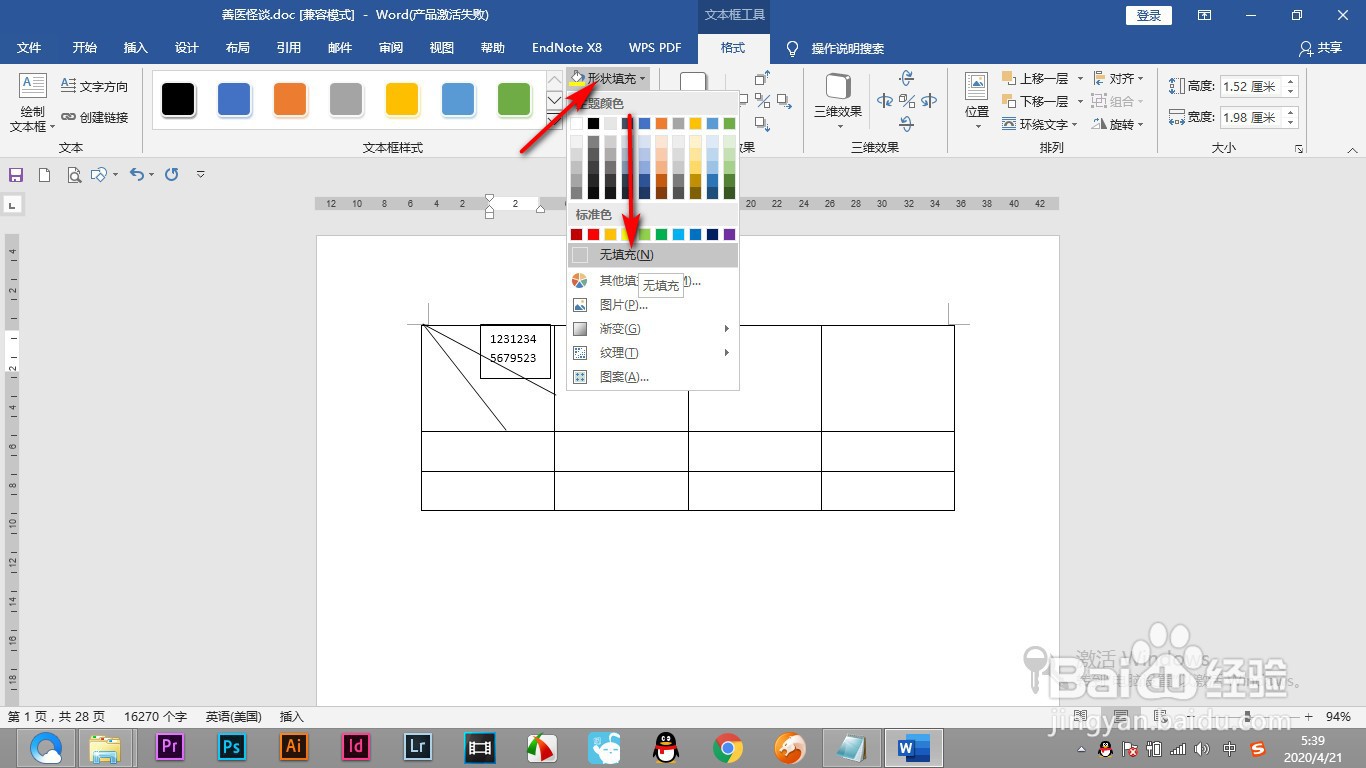
4、4.点击——形状填充,选择无填充命令。

Word插入文本框将文字和表格覆盖怎么办?

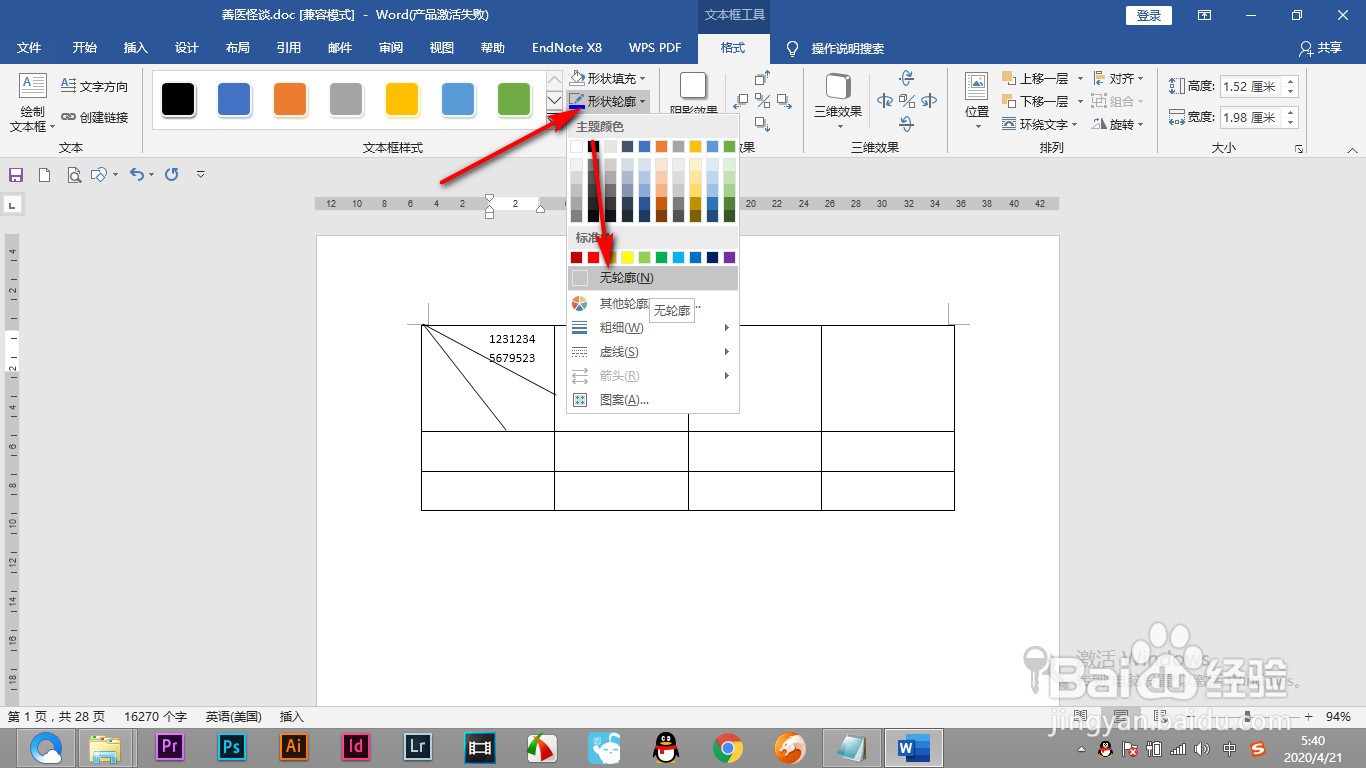
5、5.然后点击——形状轮廓,点击无轮廓的选项。

Word插入文本框将文字和表格覆盖怎么办?

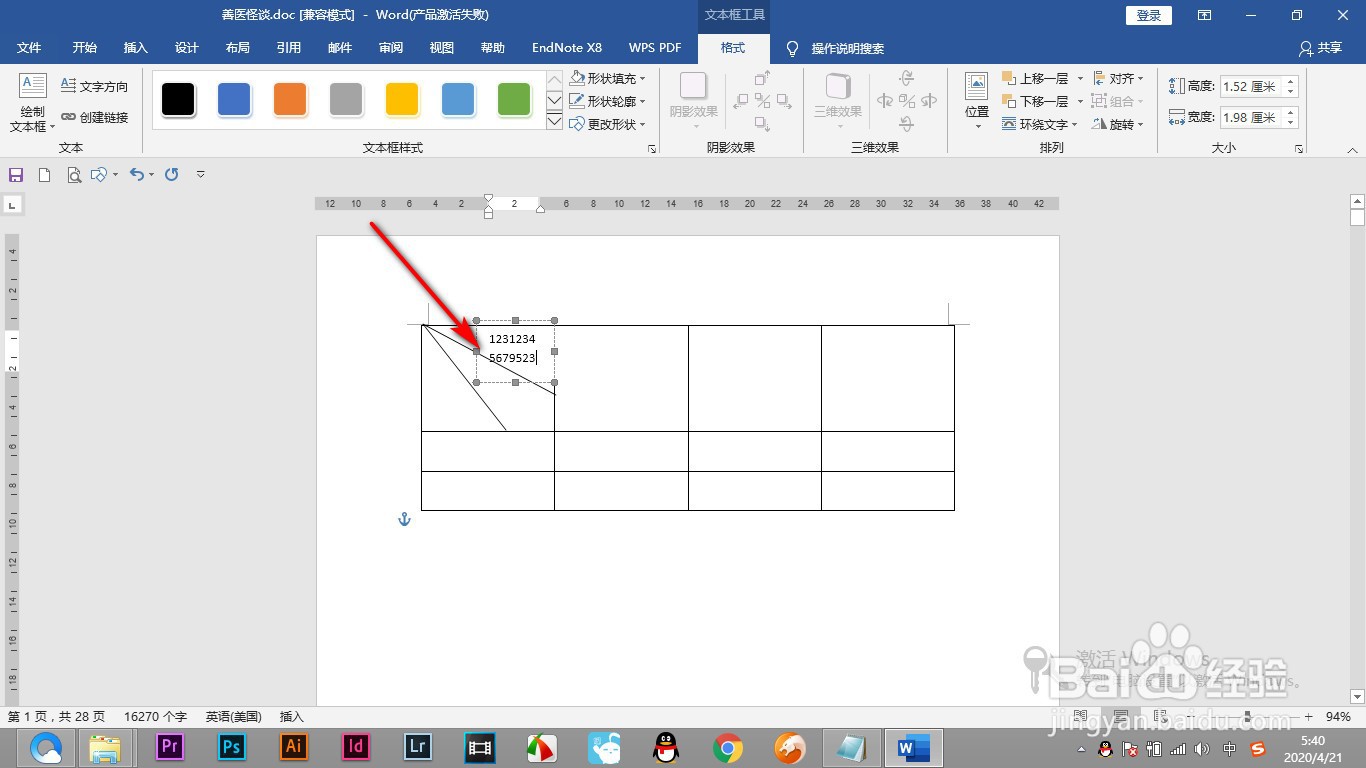
6、6.这样文本框就变成透明的了,可以不遮盖下方的内容了。

Word插入文本框将文字和表格覆盖怎么办?

1、1.我们首先点击插入中的文本框按钮。

2.鼠标拖拽出一个文本框,可以看到文本框覆盖了下面的表格。

3.这个时候点击文本框,选择格式,找到形状填充和形状轮廓。

4.点击——形状填充,选择无填充命令。

5.然后点击——形状轮廓,点击无轮廓的选项。

6.这样文本框就变成透明的了,可以不遮盖下方的内容了。

  • 文字复制到word显示不全
  • 怎样去掉文本框的边框线
  • 怎么将word的边框取消
  • word文本框内的文字显示不全怎么办?
  • word文本框线条怎么去掉
  • 热门搜索
    英语手抄报边框 读书手抄报内容大全 欢庆六一手抄报资料 数学手抄报图片四年级 法律知识手抄报 有趣的汉字手抄报图片 安全手抄报内容资料 关于植树节的手抄报图片 推广普通话手抄报句子 清明节的手抄报三年级