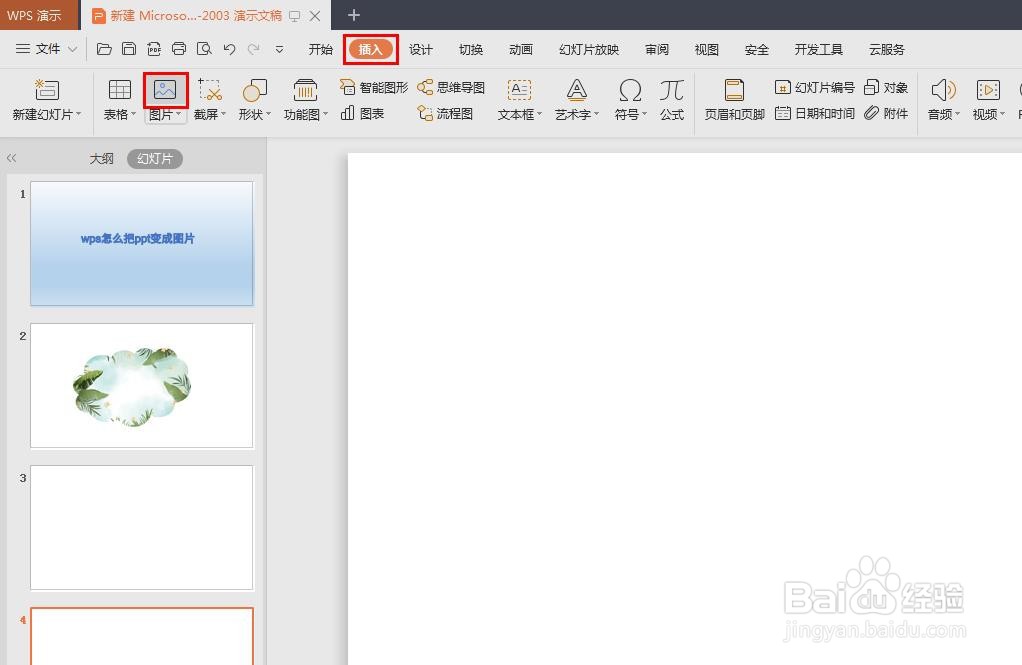
1、第一步:任意打开一个ppt,选择菜单栏中的“插入--图片”选项。
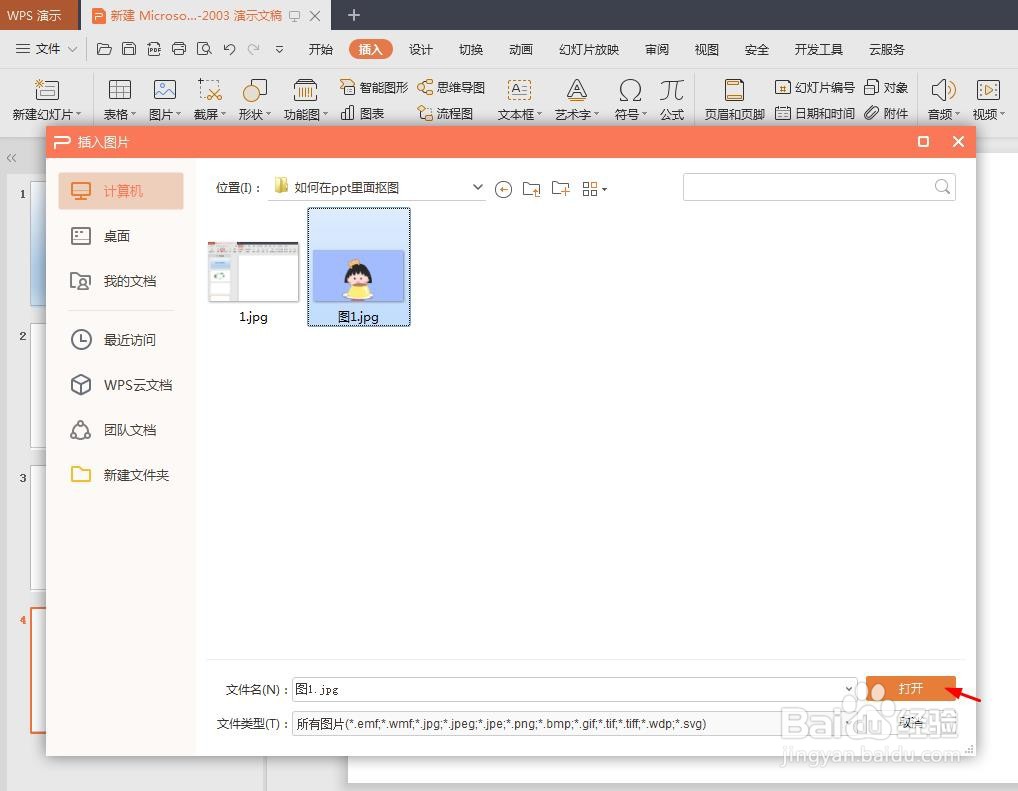
2、第二步:在弹出的对话框中,选择一张需要抠图的图片,单击“打开”按钮。
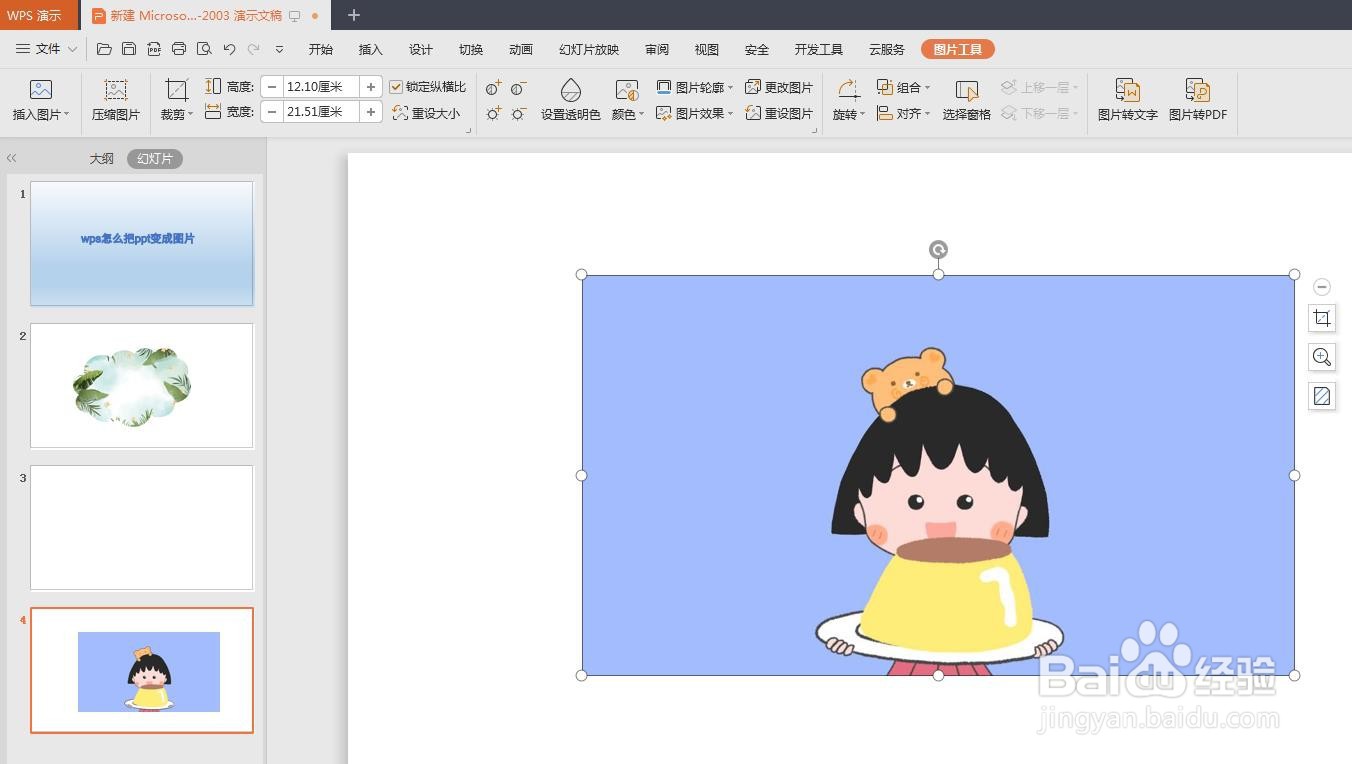
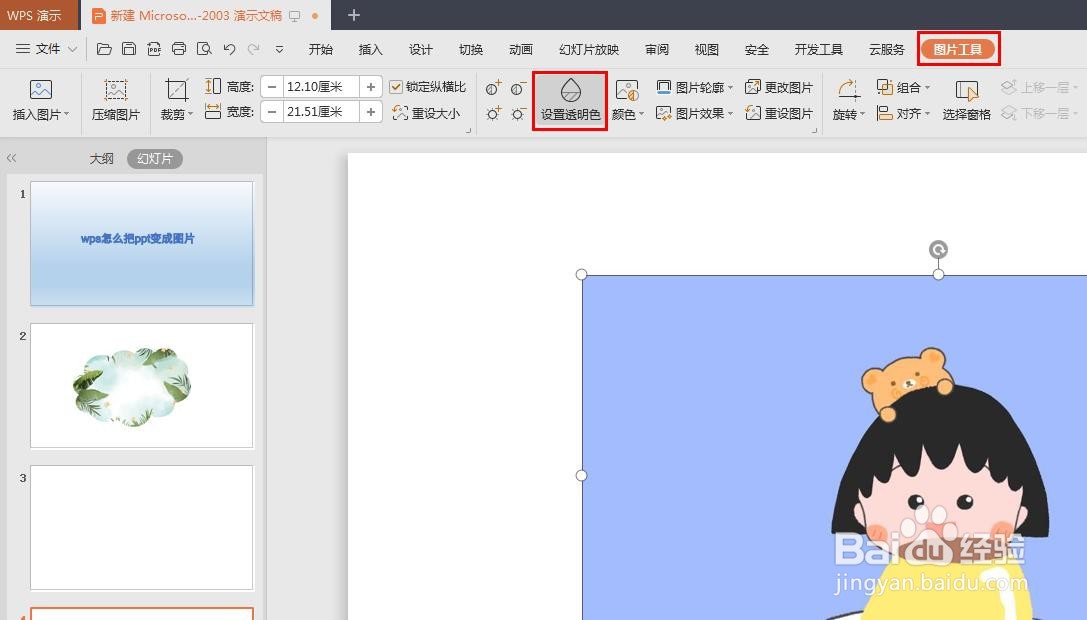
3、第三步:单击选中图片,跳转至“图片工具”菜单中,单击选择“设置透明色”选项。
4、第四步:此时光标会变成笔的形状,在图片背景区域,单击鼠标左键,背景颜色就变成透明的了。
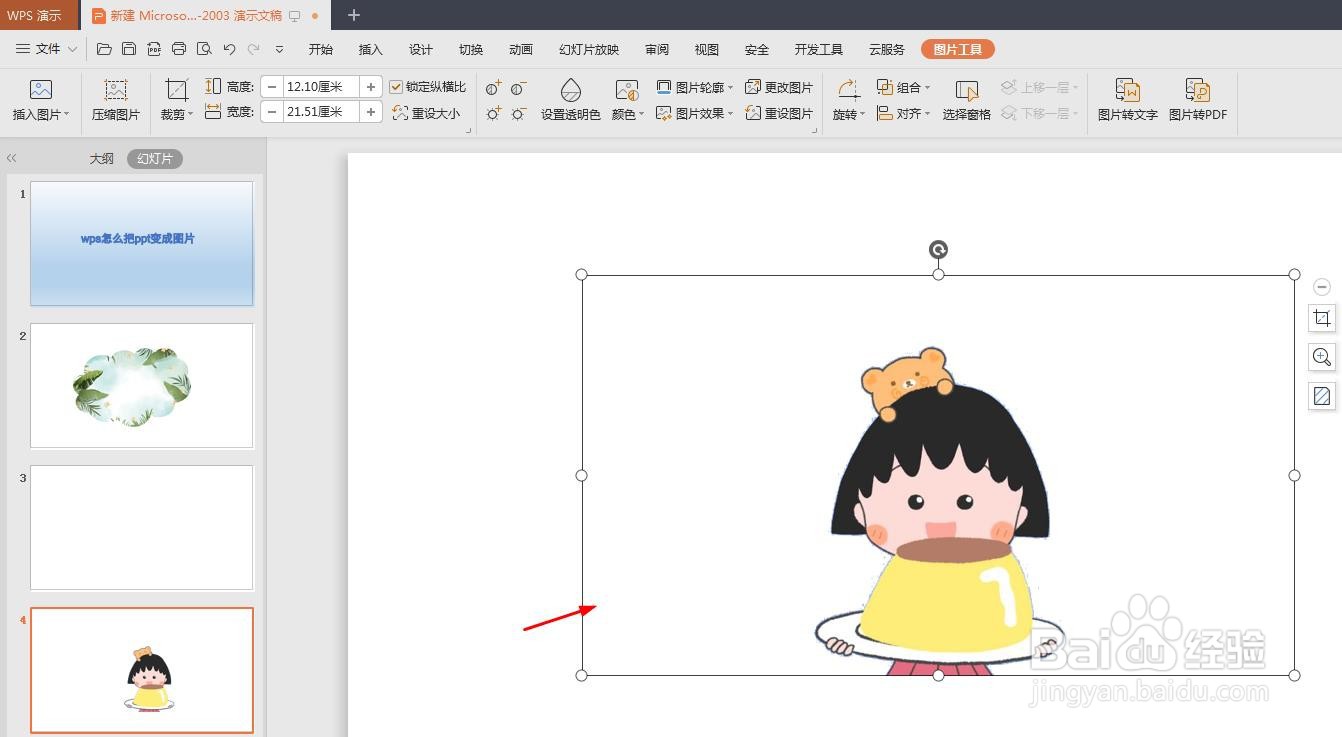
5、第五步:在图片中,单击鼠标右键,选择“另存为图片”选项。
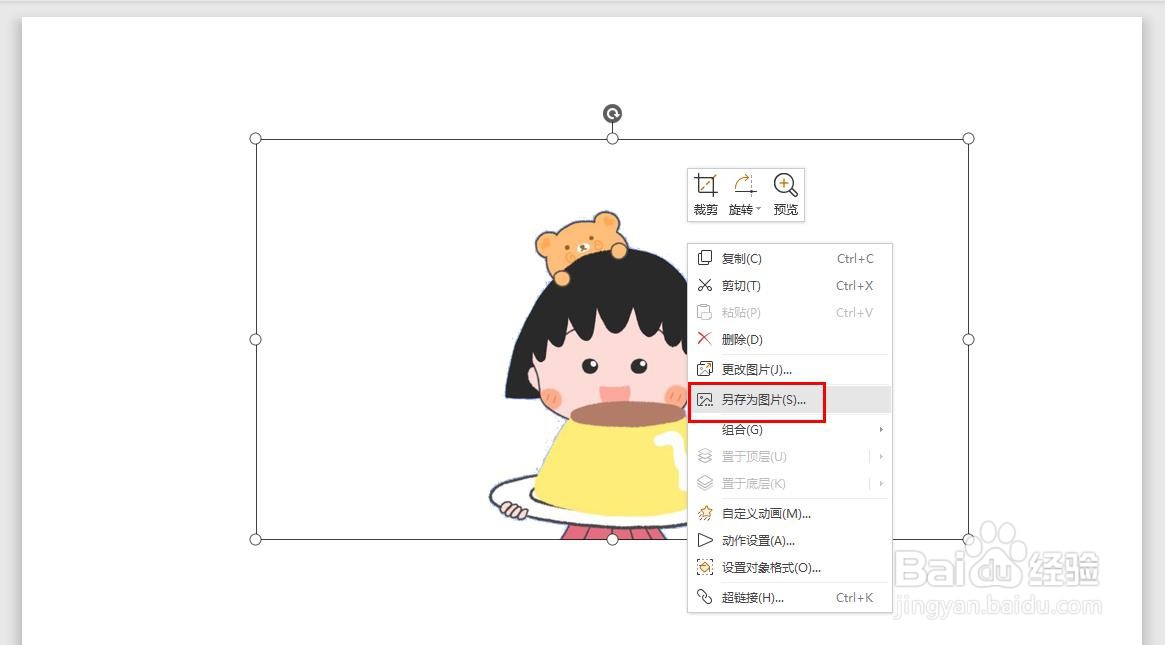
6、第六步:选择抠好的图要保存的位置,将图片保存为png格式,单击“保存”按钮,完成操作。

时间:2026-04-23 11:46:26
1、第一步:任意打开一个ppt,选择菜单栏中的“插入--图片”选项。
2、第二步:在弹出的对话框中,选择一张需要抠图的图片,单击“打开”按钮。
3、第三步:单击选中图片,跳转至“图片工具”菜单中,单击选择“设置透明色”选项。
4、第四步:此时光标会变成笔的形状,在图片背景区域,单击鼠标左键,背景颜色就变成透明的了。
5、第五步:在图片中,单击鼠标右键,选择“另存为图片”选项。
6、第六步:选择抠好的图要保存的位置,将图片保存为png格式,单击“保存”按钮,完成操作。
