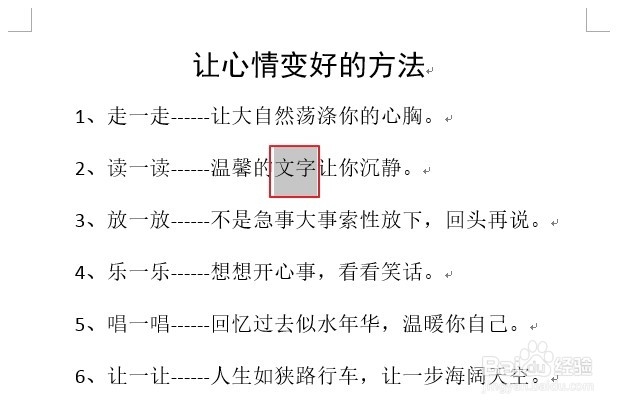
1、有如下图所示的文档,例如想查看“文字”的释义,可以先选中该词。
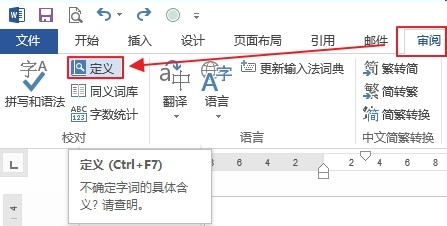
2、在“审阅”选项卡,单击“定义”。
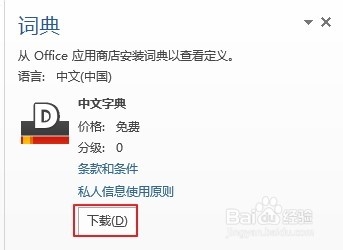
3、这时候会打开“词典”窗格,如果没有下载词典,可以选择词典,单击“下载”。
说明:如果没有登录Microsoft账户,则需要登录哦。
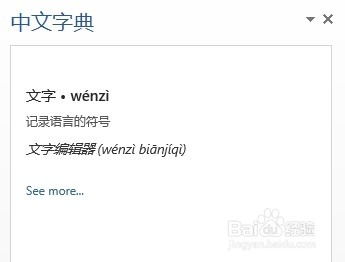
4、这时候,选中文档中的词语,在“审阅”选项卡,单击“定义”,右侧词典窗格中会显示该词的释义。
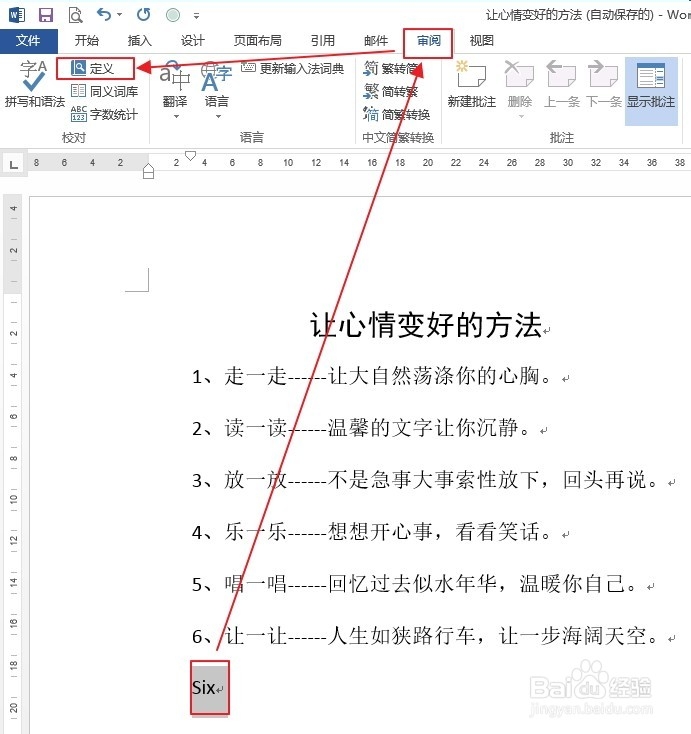
5、英文词典操作类似。
选中英文词汇,在“审阅”选项卡,单击“定义”。
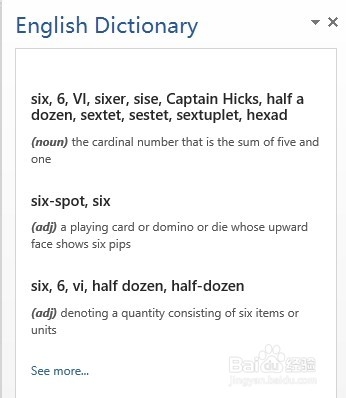
6、这时候,英文词典窗格中会显示释义。
时间:2026-04-23 06:51:25
1、有如下图所示的文档,例如想查看“文字”的释义,可以先选中该词。
2、在“审阅”选项卡,单击“定义”。
3、这时候会打开“词典”窗格,如果没有下载词典,可以选择词典,单击“下载”。
说明:如果没有登录Microsoft账户,则需要登录哦。
4、这时候,选中文档中的词语,在“审阅”选项卡,单击“定义”,右侧词典窗格中会显示该词的释义。
5、英文词典操作类似。
选中英文词汇,在“审阅”选项卡,单击“定义”。
6、这时候,英文词典窗格中会显示释义。
