【PPT】生成电影片尾滚动字幕

 时间:2026-02-15 14:33:16

1、首先点击【插入】→【表格】,插入一个表格

【PPT】生成电影片尾滚动字幕

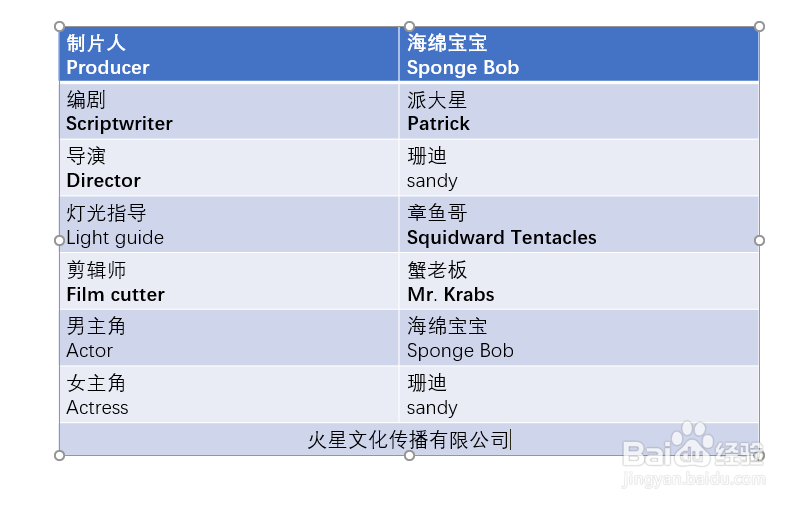
2、输入字幕内容

【PPT】生成电影片尾滚动字幕

3、调整表格大小与字体样式,点击【设计】→【无样式】

【PPT】生成电影片尾滚动字幕

4、先点击表格,再点击【动画】→【更多进入效果】

【PPT】生成电影片尾滚动字幕

5、选择【字幕式】

【PPT】生成电影片尾滚动字幕

6、修改一下背景,这就做好啦

【PPT】生成电影片尾滚动字幕

  • camtasia中导入媒体的三种方法
  • 利用几何画板绘制彩虹环的方法
  • 怎么用口袋动画做出炫酷的PPT动画?
  • PPT如何插入透明动画
  • 如何使用AI 智能动画,一键完成PPT动画制作
  • 热门搜索
    弟子规手抄报图片 平安校园手抄报内容 关于地震的手抄报 感恩教师的手抄报 国防手抄报 手抄报图案小装饰 庆五一手抄报 争创文明城市手抄报 我爱老师手抄报 如何制作电子手抄报