Proe三维训练三百五十七拉伸斜口E

 时间:2026-04-23 13:51:36

1、如下图示,

 打开Proe软件,新建一缺省的实体零件

Proe三维训练三百五十七拉伸斜口E

2、如下所示,

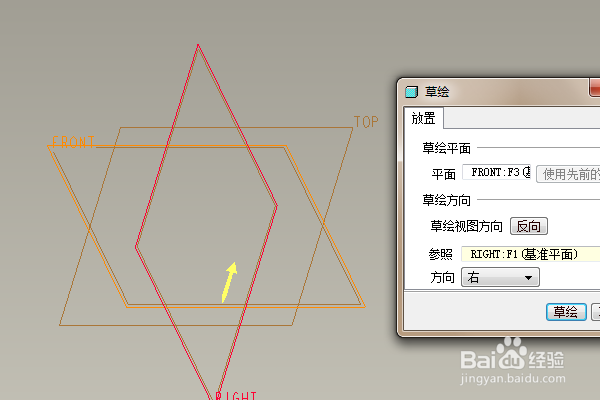
执行【拉伸——放置——定义——top面——草绘】,直接进入草绘。
Proe三维训练三百五十七拉伸斜口E

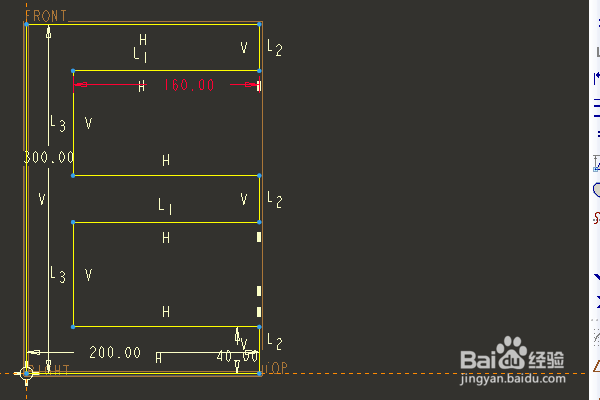
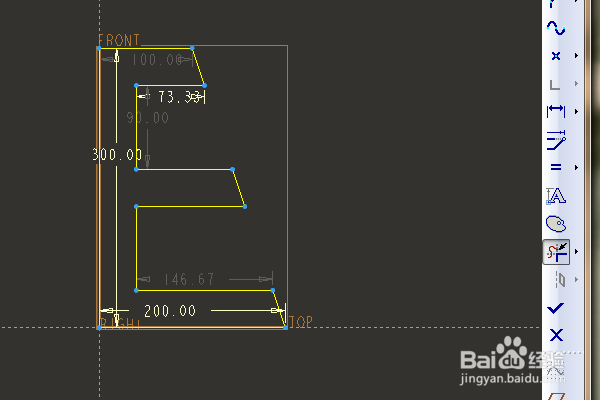
3、激活直线名,画一个空心的字母‘E’轮廓,

添加约束,相等,

双击修改尺寸:长200,高300,深度160,宽度40,
Proe三维训练三百五十七拉伸斜口E

4、激活直线命令,连接上边线的中点和下边线的右端点,

激活删除段命令,删除直线右边的线段,

点击√,完成并退出草绘。
Proe三维训练三百五十七拉伸斜口E

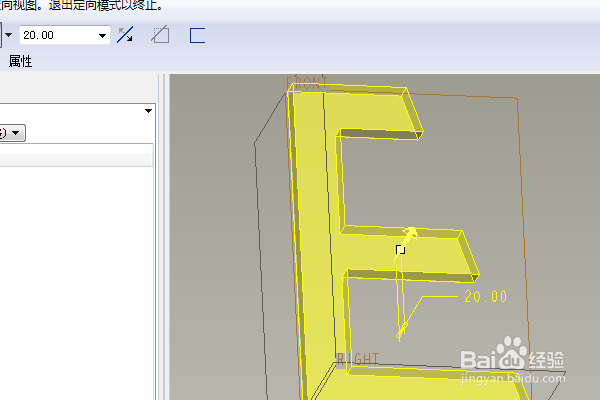
5、双击修改拉伸高度为20,

回车,完成并结束本次拉伸操作。

Proe三维训练三百五十七拉伸斜口E

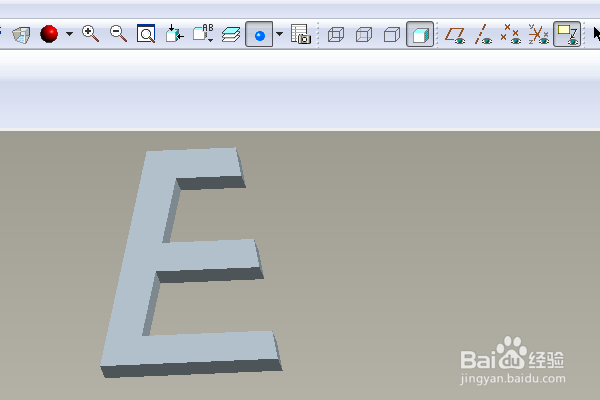
6、隐藏所有的基准,

至此,

这个简单实体就创建完成,

本次训练结束。

Proe三维训练三百五十七拉伸斜口E

  • proe修剪命令怎么用
  • Creo怎么创建拉伸实体
  • Creo怎么使用实体自由形状?
  • Pro/e如何插入修饰螺纹?
  • creo 4.0怎么开启跟随分解序列
  • 热门搜索
    小学生禁毒手抄报 诚信友善手抄报 51手抄报 5.1劳动节手抄报 环保手抄报内容大全 手抄报装饰小图案 成长足迹手抄报 感恩手抄报内容大全 感恩父母手抄报大全 科学知识手抄报