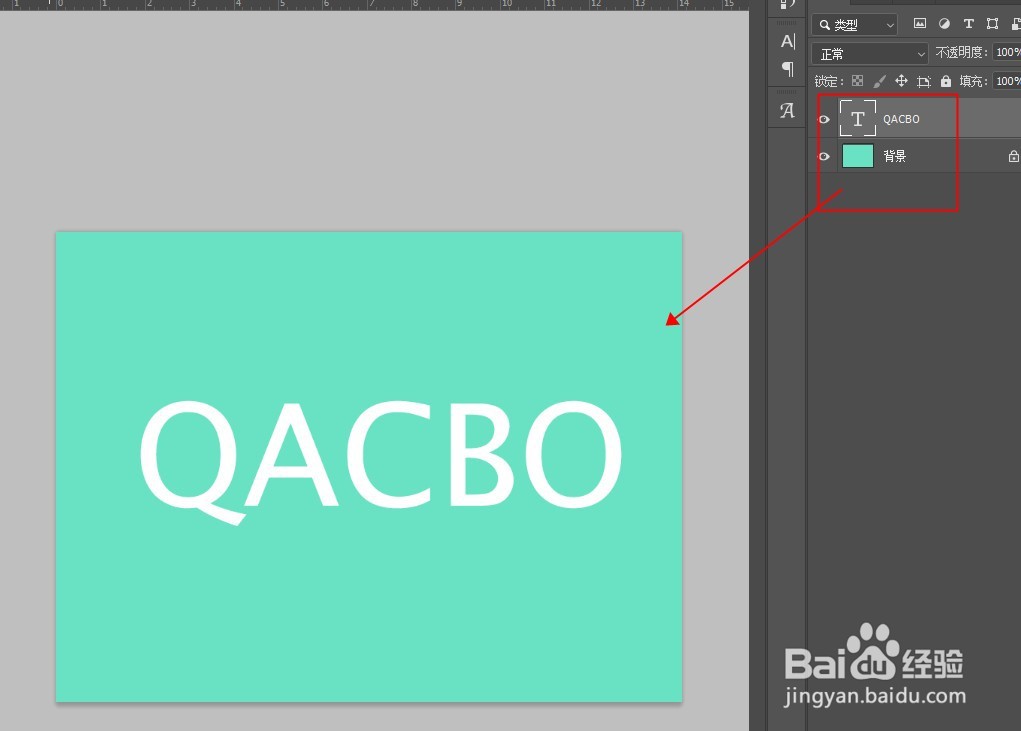
1、打开PS,新建画板填充背景色,输入需要的文字,设置好字体字号。
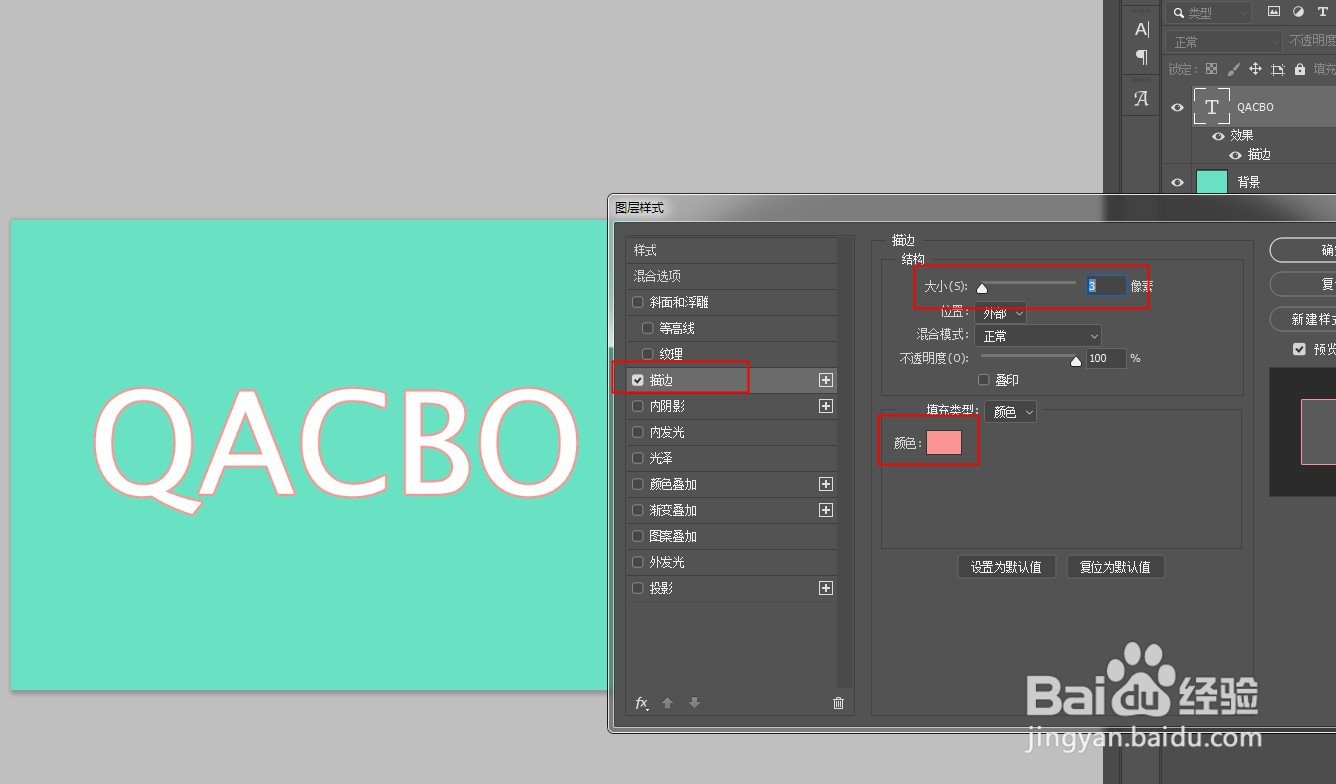
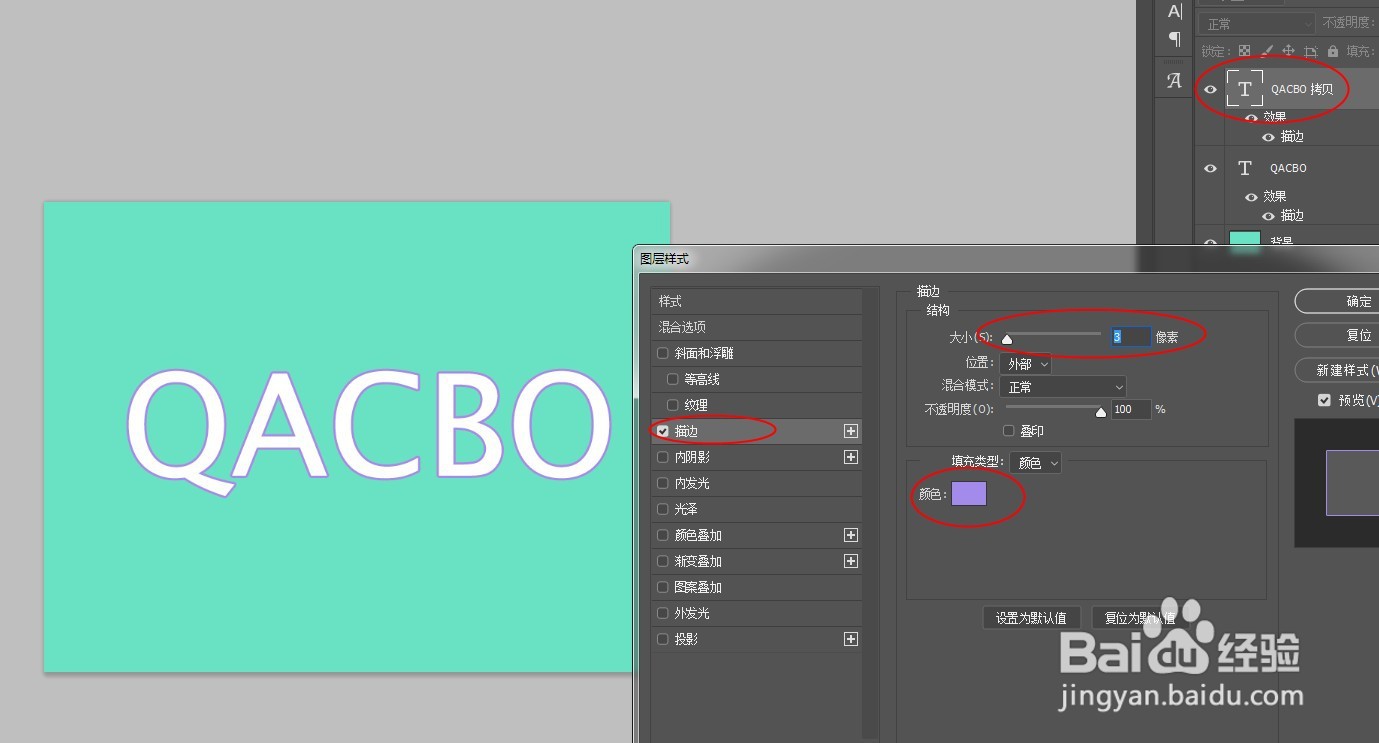
2、打开混合选项面板,给文字添加红色描边。按ctrl+j复制一层文字图层,添加紫色描边。
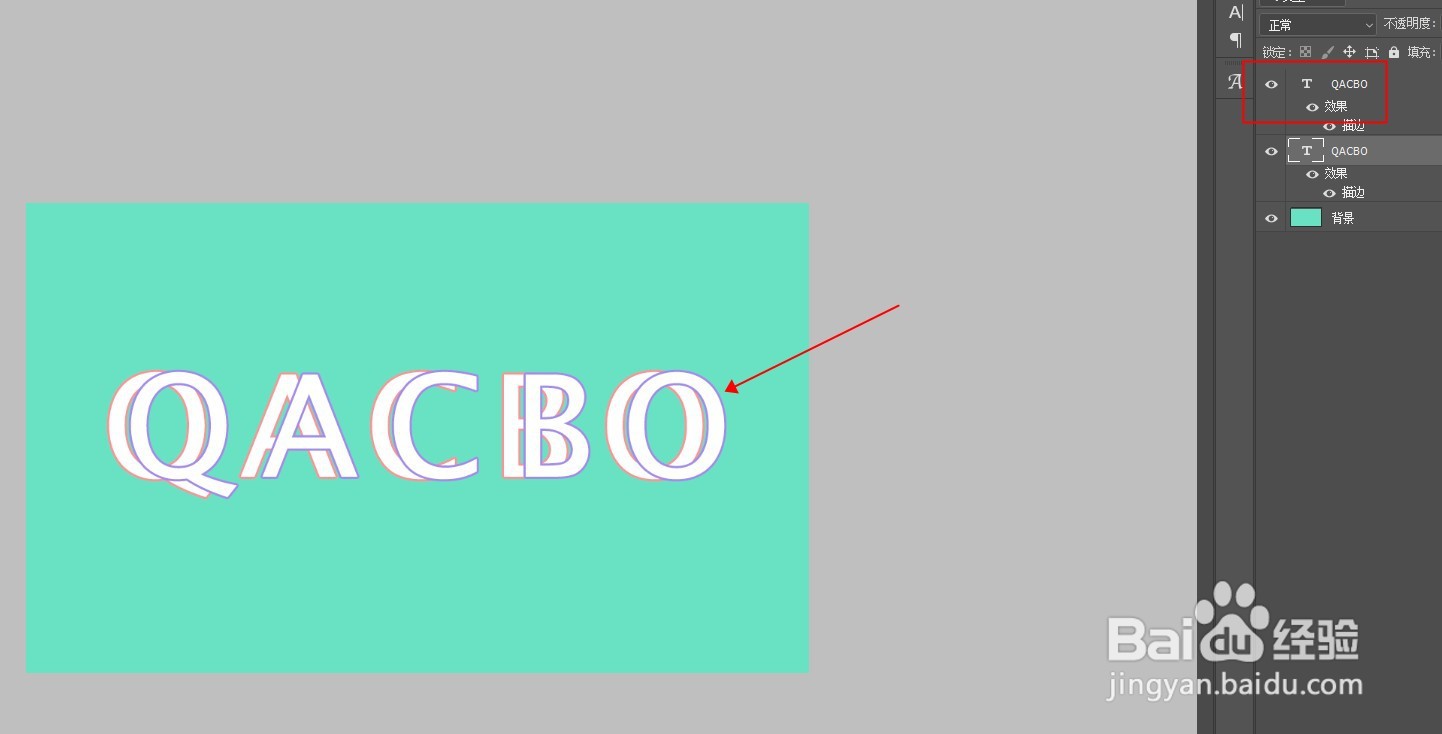
3、按右方向键,向右平移文字复制层。
4、将两个文字层栅格化,给顶层文字层添加白色图层蒙版。
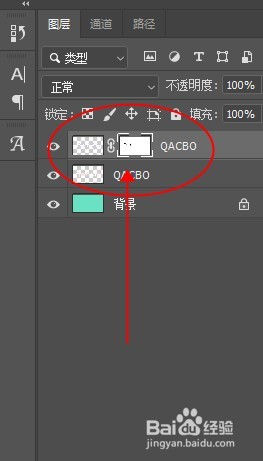
5、选中底层文字层,按CTRL键+单击此图层载入选区。选中顶层文字层的蒙版,前景色设置黑色,用画笔工具在交叉处擦除。
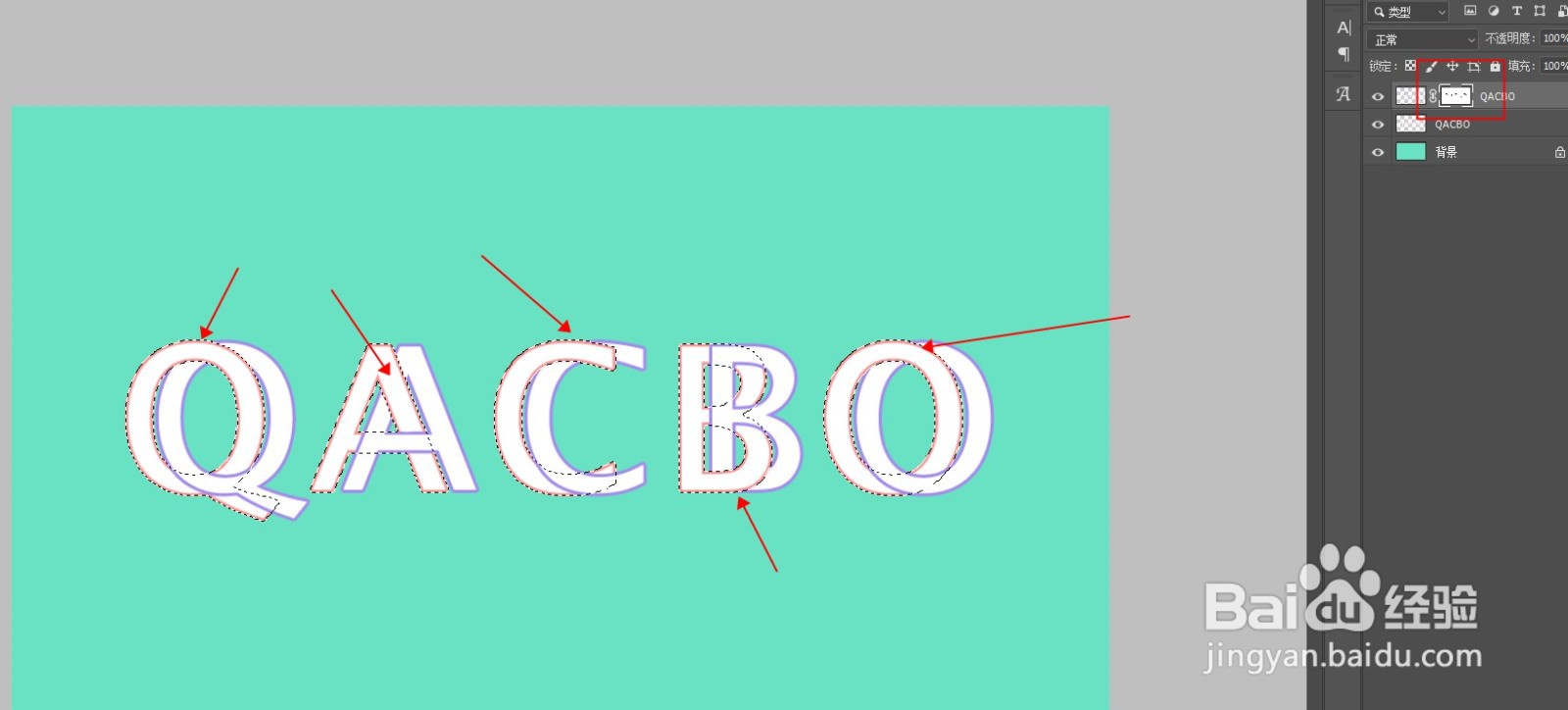
6、给两个图层分别添加投影效果,最终效果如图:

时间:2026-04-24 00:37:42
1、打开PS,新建画板填充背景色,输入需要的文字,设置好字体字号。
2、打开混合选项面板,给文字添加红色描边。按ctrl+j复制一层文字图层,添加紫色描边。
3、按右方向键,向右平移文字复制层。
4、将两个文字层栅格化,给顶层文字层添加白色图层蒙版。
5、选中底层文字层,按CTRL键+单击此图层载入选区。选中顶层文字层的蒙版,前景色设置黑色,用画笔工具在交叉处擦除。
6、给两个图层分别添加投影效果,最终效果如图:
