1、我们先打开PS软件。
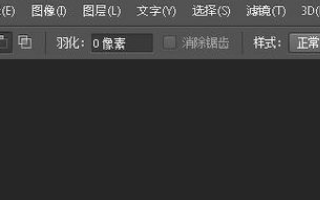
2、将需要更改的图片拖至PS软件中。

3、使用魔棒工具选中需要调整大小的图形。

4、按住键盘CTRL+J,复制选区内图形并新建图层。
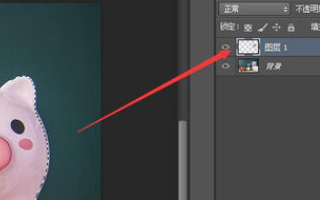
5、选中复制出来的新图层,按住Ctrl+T,自由变换图形。
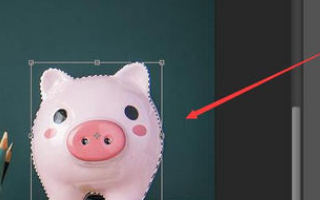
6、按住shift键,用鼠标左键单击矩形框上一个角上的小正方形,向外拖变大,向内拖变小,图像大小改变的同时图形不变形。

时间:2026-04-29 19:29:29
1、我们先打开PS软件。
2、将需要更改的图片拖至PS软件中。
3、使用魔棒工具选中需要调整大小的图形。
4、按住键盘CTRL+J,复制选区内图形并新建图层。
5、选中复制出来的新图层,按住Ctrl+T,自由变换图形。
6、按住shift键,用鼠标左键单击矩形框上一个角上的小正方形,向外拖变大,向内拖变小,图像大小改变的同时图形不变形。
