从任务栏取消固定在哪里找回

 时间:2026-02-13 11:54:44

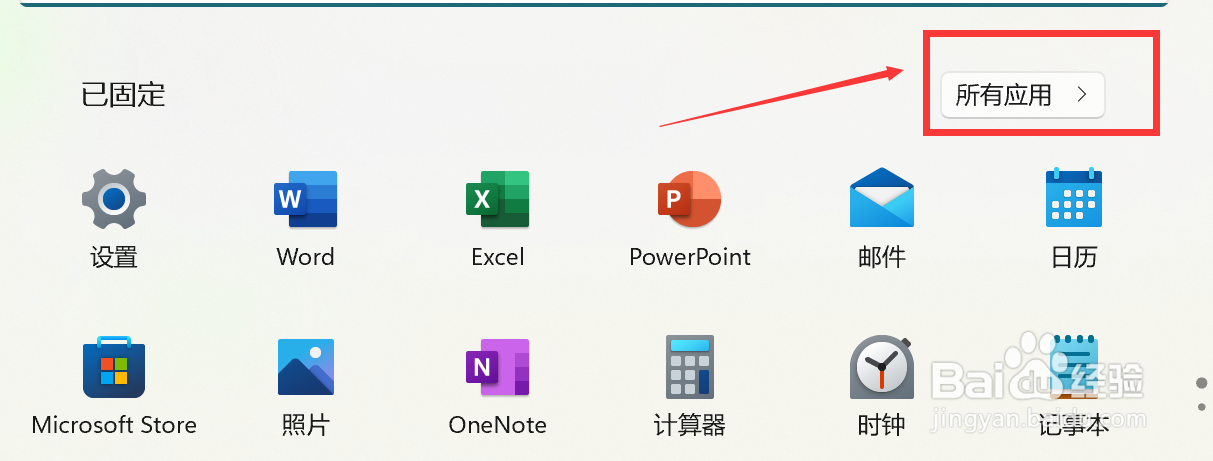
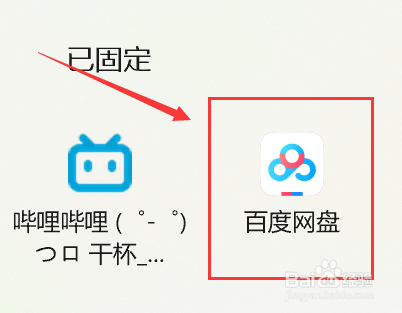
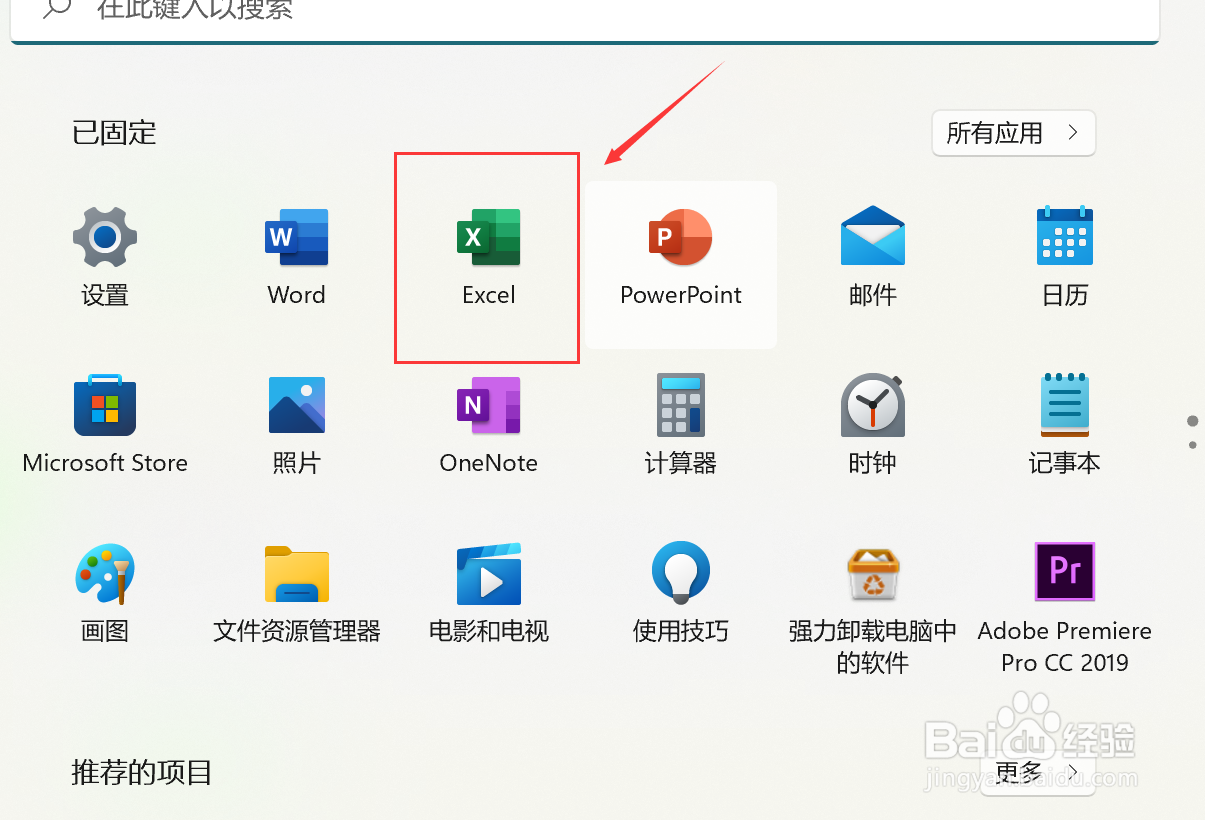
1、点击应用

打开“开始”图标,点击想要固定的应用。
从任务栏取消固定在哪里找回

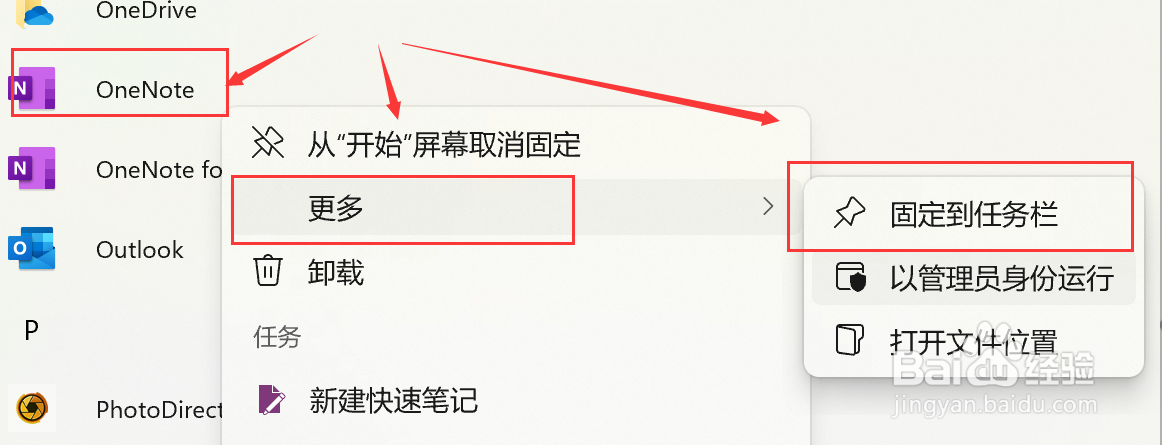
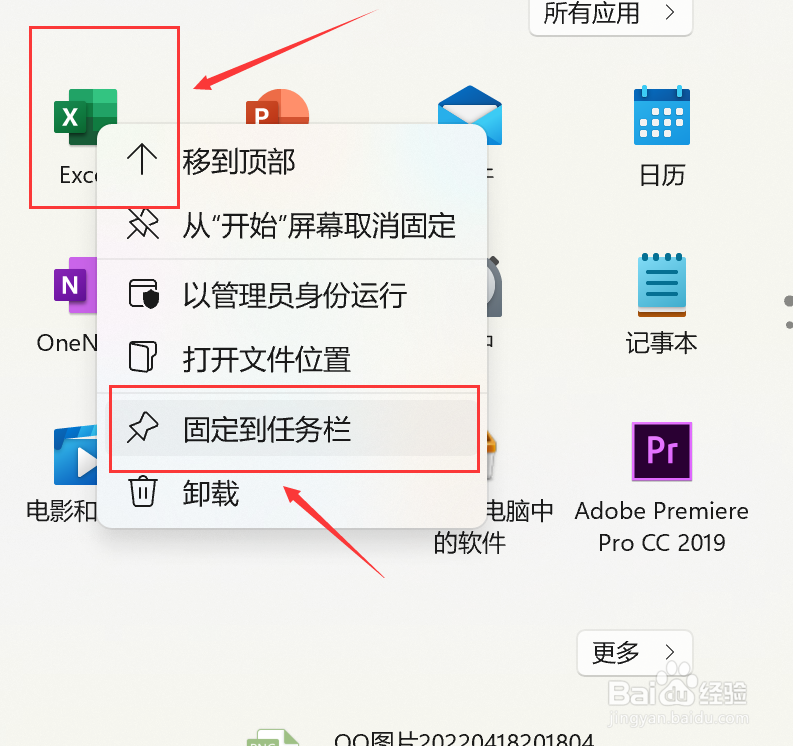
2、右键单击应用

找到想要固定的应用,单击右键,弹出小窗口,点击“固定到任务栏”。
从任务栏取消固定在哪里找回

3、固定应用

固定好应用后,回到开始屏幕,查看任务栏即可。

从任务栏取消固定在哪里找回

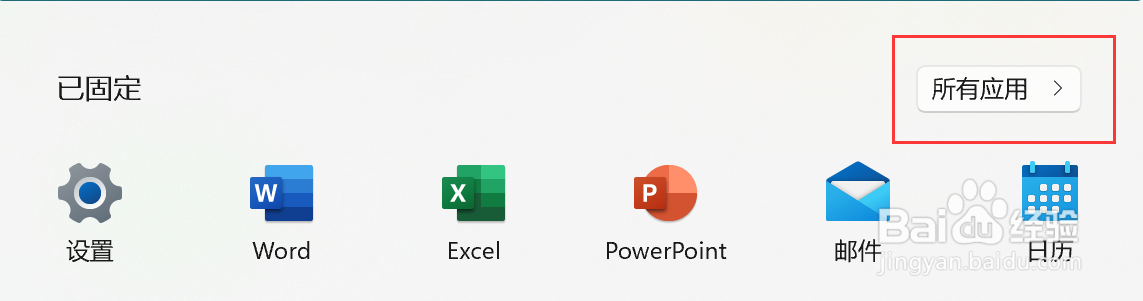
1、点击所有应用

点击开始的菜单图标,然后点击【所有应用】。

从任务栏取消固定在哪里找回

2、点击更多

鼠标右键点击所要固定的应用,点击【更多】。

从任务栏取消固定在哪里找回

3、点击固定到开始任务栏

更多之后弹出一个弹窗,点击【固定到任务栏】。

从任务栏取消固定在哪里找回

4、返回查看

返回查看应用图标是否已固定在任务栏。

从任务栏取消固定在哪里找回

1、点击所有应用

打开菜单,点击所有应用。

从任务栏取消固定在哪里找回

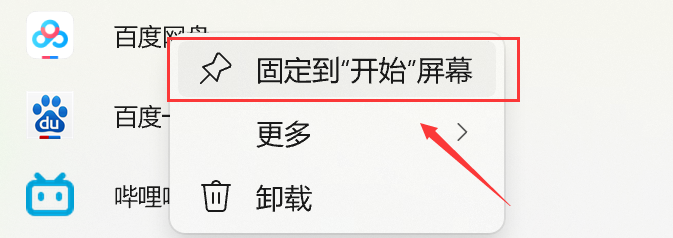
2、选择应用

右键单击应用,点击【固定到开始屏幕】。

从任务栏取消固定在哪里找回

3、查看图标

返回菜单首页查看图标。

从任务栏取消固定在哪里找回

  • 任务栏的软件怎么添加到桌面
  • 从开始屏幕取消固定怎么恢复
  • 电脑上的软件不见了怎么找
  • 电脑桌面上的软件不见了怎么办
  • 怎么把程序固定到任务栏
  • 热门搜索
    中华经典诵读手抄报 五年级手抄报大全 书的手抄报 万圣节英语手抄报 有关数学的手抄报 创建森林城市手抄报 我爱文学初中手抄报 错别字手抄报 防火安全知识手抄报 关于数学手抄报图片