在虚拟机VMware Workstation中安装ubuntu14.04

 时间:2026-02-15 15:07:16

1、打开安装好的VMware Workstation程序,选择右上角“文件”->“新建虚拟机” 

在虚拟机VMware Workstation中安装ubuntu14.04

2、选择“典型”模式安装,点击“戴蚂下一步” 

在虚拟机VMware Workstation中安装ubuntu14.04

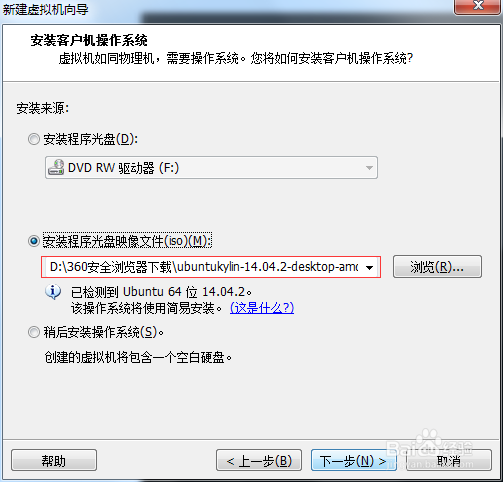
3、选择“安装程序光栗凤艺盘映像文件”,通过“浏览”按钮选择到下载的ISO文件(系统会自动检测下载的ISO文件为什么系统),点击“下一步” 
在虚拟机VMware Workstation中安装ubuntu14.04

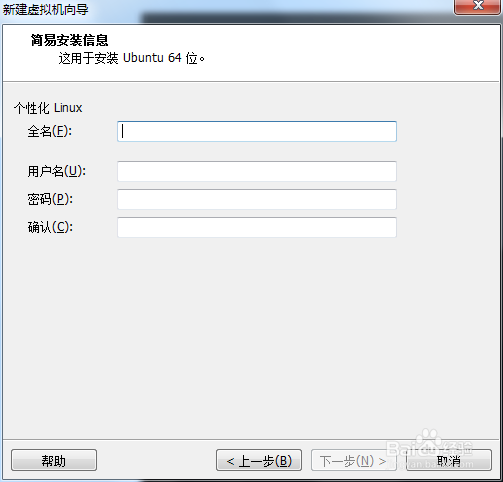
4、1. 设置基本信息,点击“下一步”,自己设的用户名和密码要记住!

登陆系统会用到。
在虚拟机VMware Workstation中安装ubuntu14.04

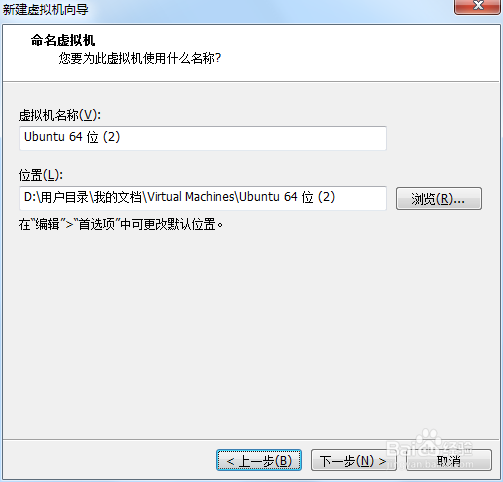
5、设置虚拟机名称,点击“下一步” 

在虚拟机VMware Workstation中安装ubuntu14.04

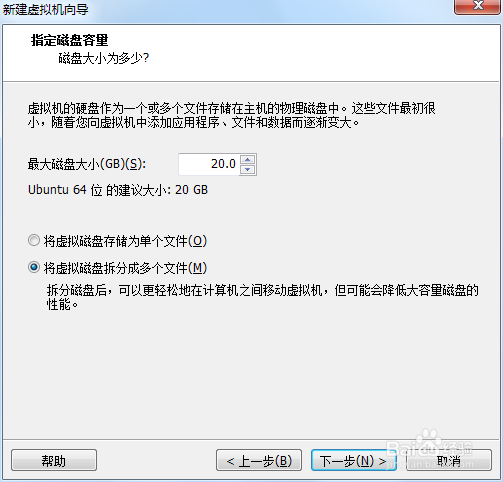
6、根据安装需求设置硬盘大小,点击“下一步”

在虚拟机VMware Workstation中安装ubuntu14.04

7、根据配置需求,通过“自定义硬件",设置内存大小和处理器数量,这根据笔记本进行设置,我是分别设为1g和1个处理器,网络适配器可设置为“桥接“。

在虚拟机VMware Workstation中安装ubuntu14.04

8、注意先断开网络,否则安装会很慢,再点击完成,系统会自岔盲动安装,等待安装完成,安装完成后启动系统的过程若弹出对话框可以无视。

  • linux系统中安装virtualbox增强功能的详细步骤
  • 如何在VMWare中安装Ubuntu
  • 如何在虚拟机上安装Linux操作系统?
  • linux怎么安装搜狗输入法
  • ubuntu16.04 配置samba服务器登录home目录
  • 热门搜索
    儿童节手抄报 关于中秋节的手抄报 重阳节手抄报 重阳节的手抄报 四年级手抄报 消防手抄报简单又漂亮 春节手抄报图片 汉字手抄报简单又漂亮 关于消防安全的手抄报 节约粮食手抄报