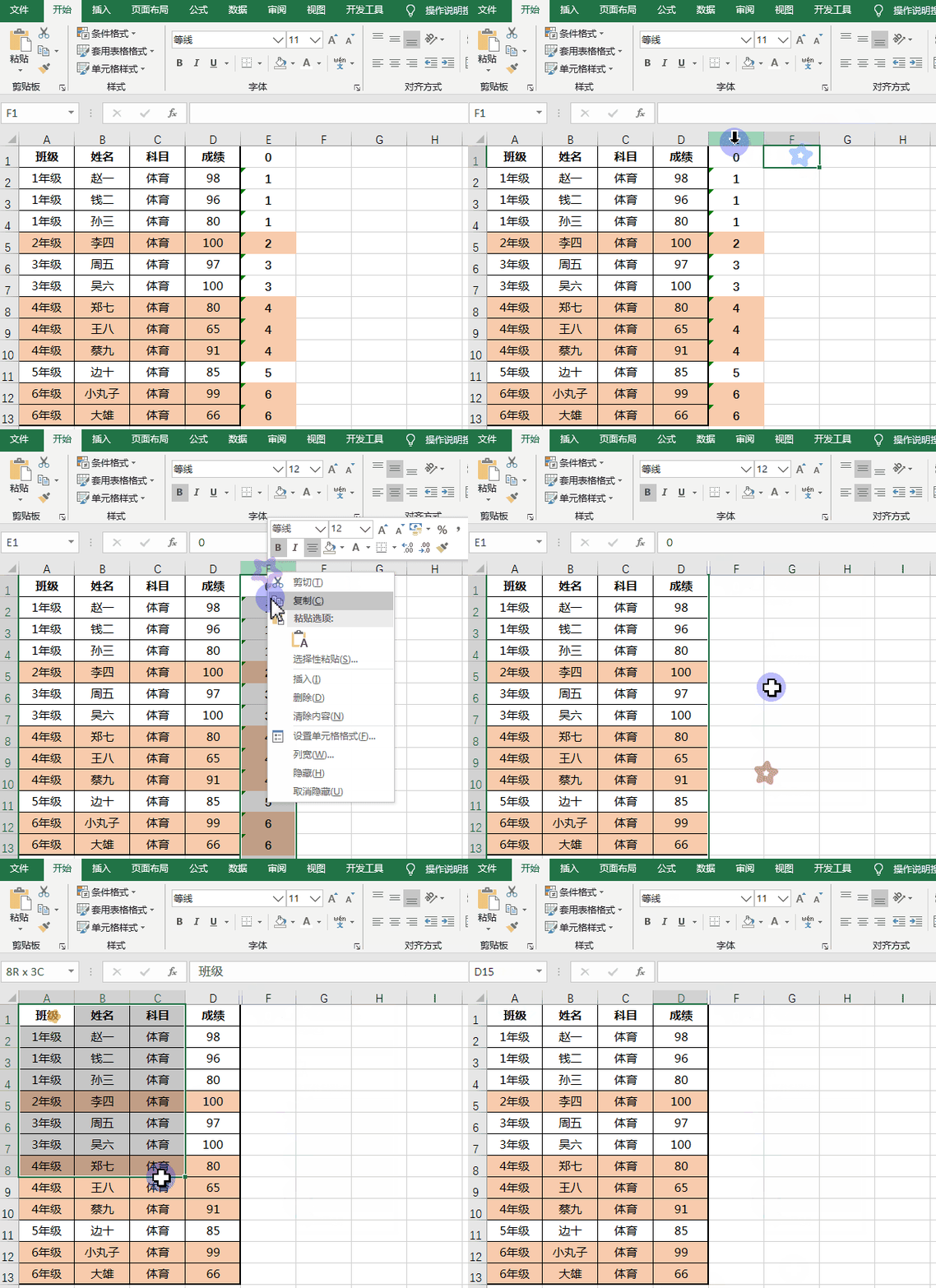
EXCEL表格隔组填充颜色

 时间:2026-02-13 21:33:14

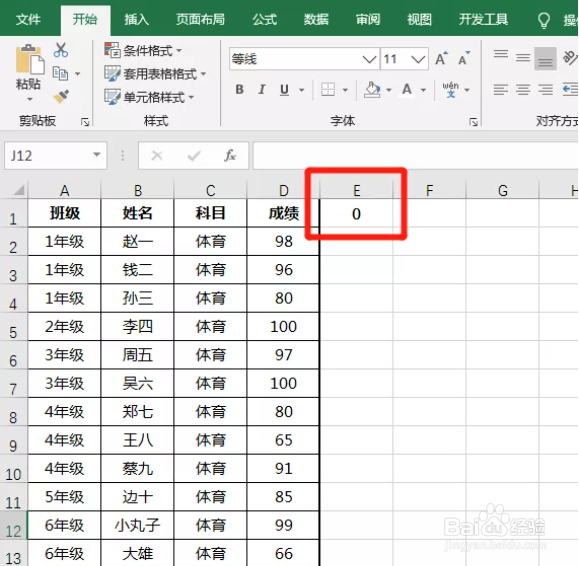
1、将E列作为一个辅助列,在E1输入一个数字“0”
EXCEL表格隔组填充颜色

2、在E2单元格输入函数公式:=IF(A2=A1,E1,E1+1),按顺序往下填充

EXCEL表格隔组填充颜色

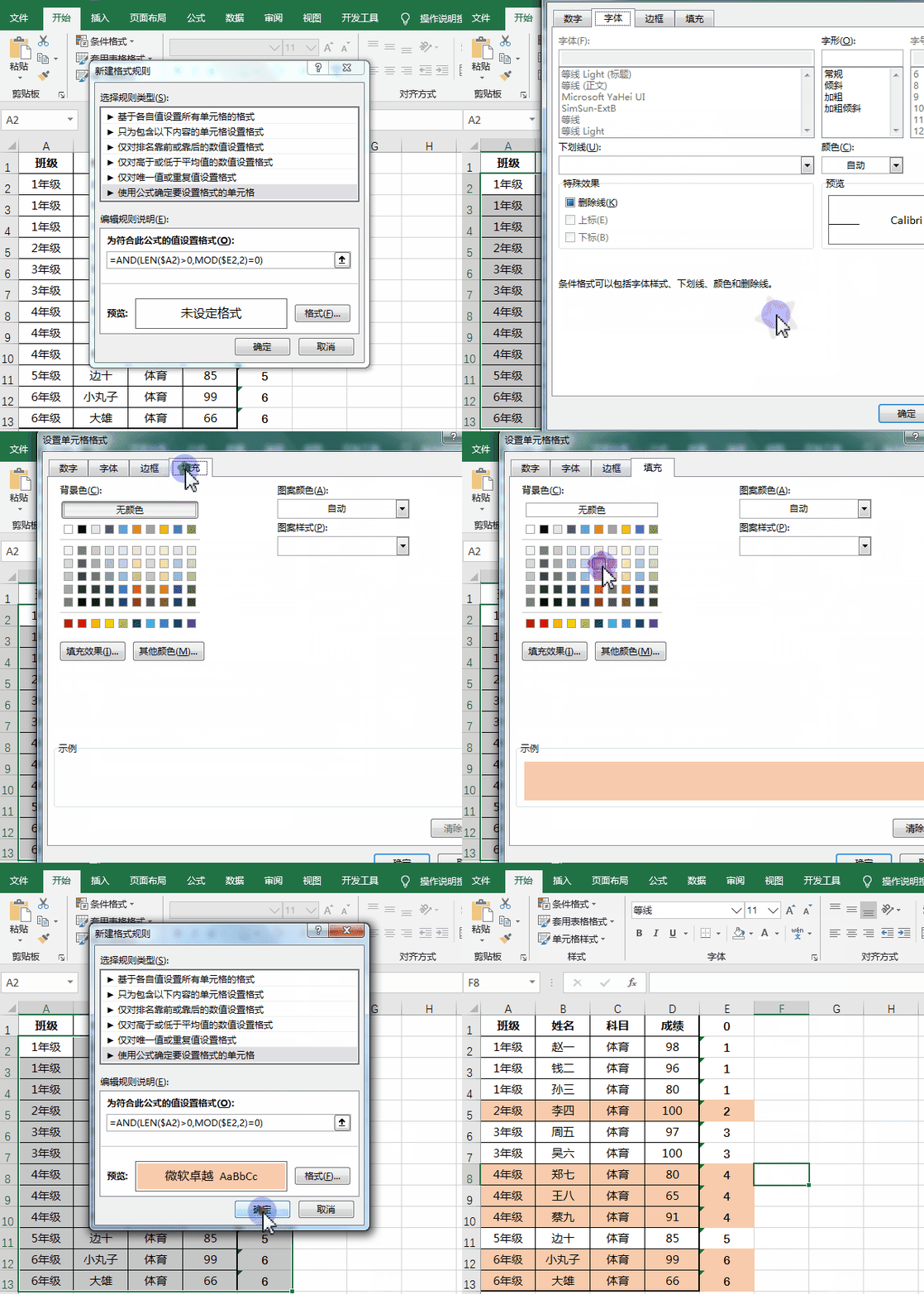
3、选中A2:E13单元格数据区域,点击“开始”-“条件格式”-“新建规则”,进入“新建格式规则”

EXCEL表格隔组填充颜色

4、【新建格式规则类型】选择:“使用公式确定要设置格式的单元格”,【为符合此公式的值设置格式】中输入公式:=AND(LEN($A2)>0,MOD($E2,2)=0)

EXCEL表格隔组填充颜色

5、点击“格式”,进入到“设置单元格格式”的对话框,在“填充”中选择“粉色”填充底色,连续点击“确定”退出后,即可完成“数据隔组填充颜色”的效果
EXCEL表格隔组填充颜色

6、将辅助列E列进行右击鼠标隐藏列

EXCEL表格隔组填充颜色

  • 怎么在excel中自定义单元格条件格式规则
  • Excel条件格式中公式条件的应用技巧有哪些
  • Excel怎样设置自定义格式
  • excel用if函数填充颜色
  • Excel中如何追踪引用单元格
  • 热门搜索
    安全手抄报 家风家训手抄报 植树节手抄报内容 防溺水的手抄报 手抄报版面设计图 三国演义手抄报 春节英语手抄报 童心向党手抄报 祖国手抄报 清明的手抄报