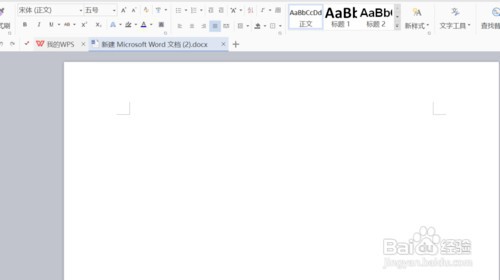
1、1新建一个文档
2点击左上角的三角符号

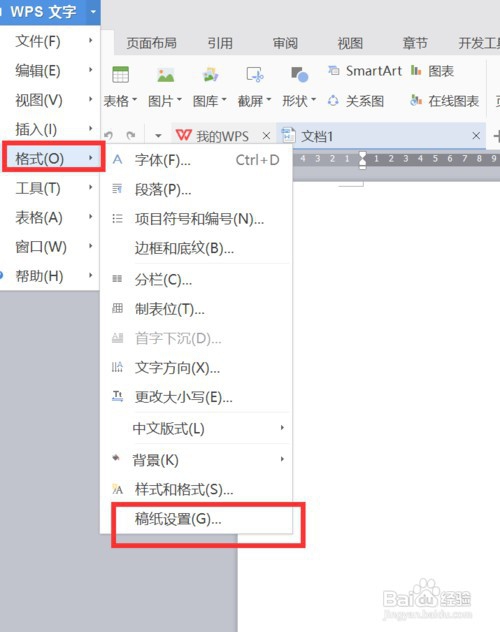
2、3点击以后,在“格式”里面找到“稿纸设置”
3、4点击以后会弹出一个对话框,在“使用稿纸方式”前面的小方框里打上钩
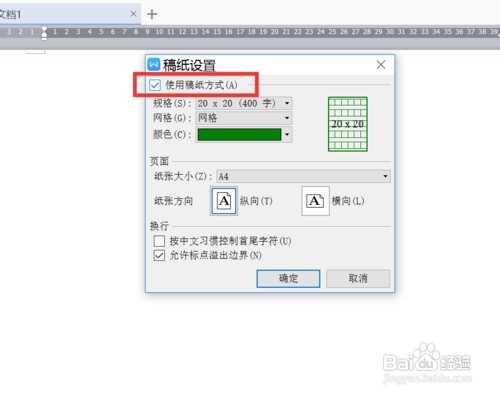
4、5右边可以预览下效果,还可以调整稿纸的容纳字数,字体的颜色


5、6点击确认后,就可以了,WPS文档如何设置作文稿纸完成。
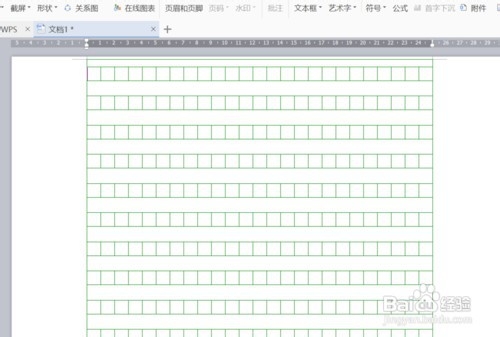
6、可以直接在上面输入文字内容,也可以打印出来。

时间:2026-05-07 18:06:53
1、1新建一个文档
2点击左上角的三角符号
2、3点击以后,在“格式”里面找到“稿纸设置”
3、4点击以后会弹出一个对话框,在“使用稿纸方式”前面的小方框里打上钩
4、5右边可以预览下效果,还可以调整稿纸的容纳字数,字体的颜色
5、6点击确认后,就可以了,WPS文档如何设置作文稿纸完成。
6、可以直接在上面输入文字内容,也可以打印出来。
