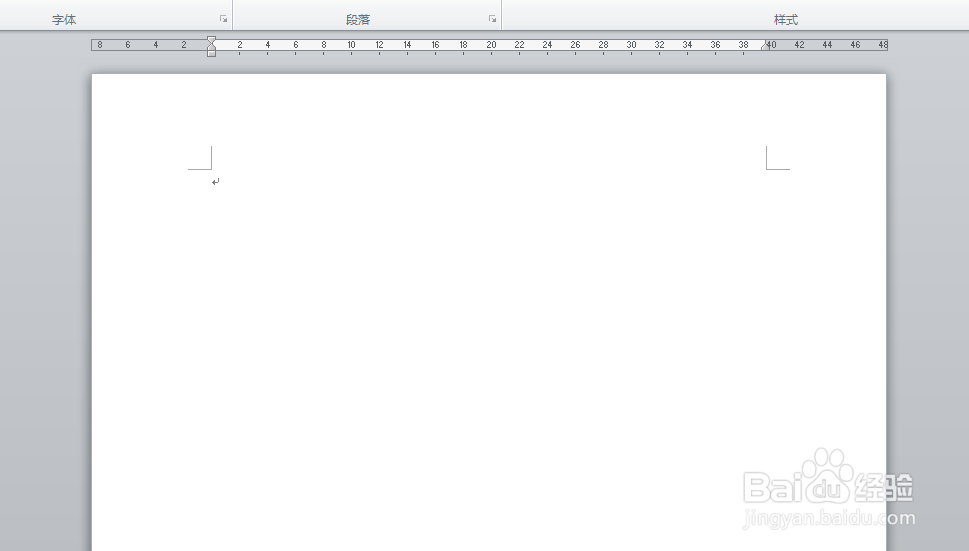
1、打开word文档。
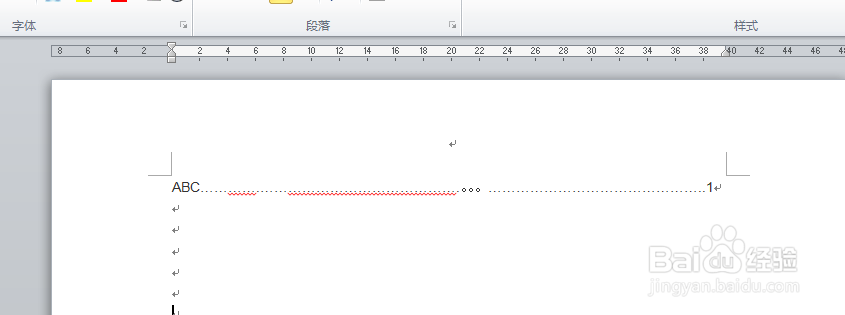
2、输入一些内容,结果出现了语法错误红线,我们要去掉的就这红线。
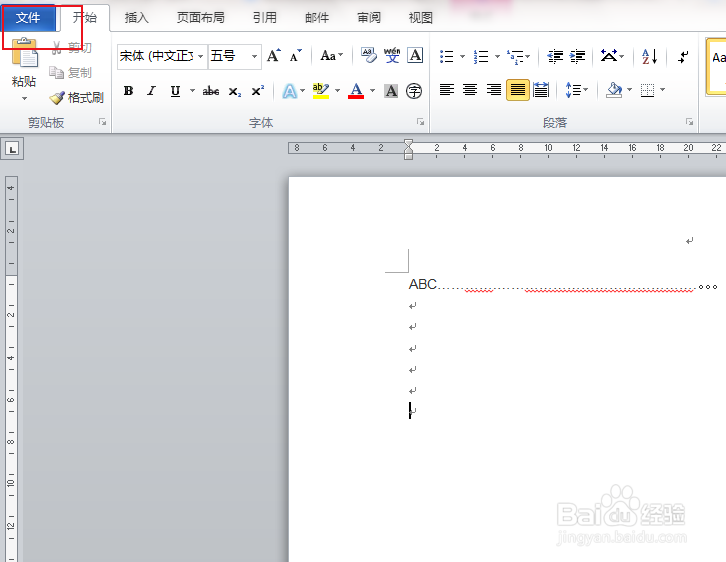
3、在文档中点击文件。
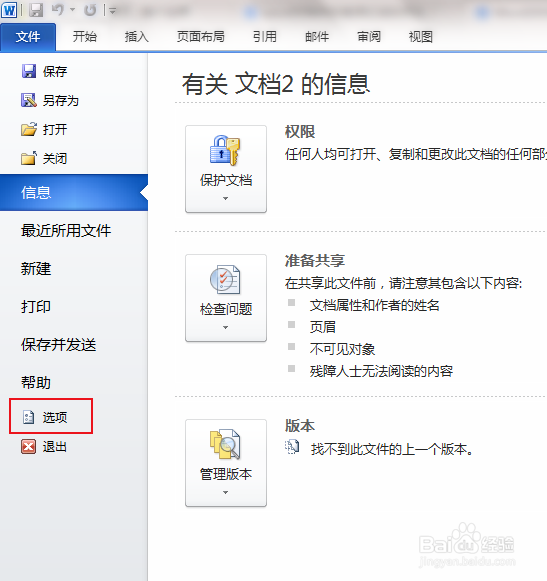
4、在文件下拉菜单中点击选项。
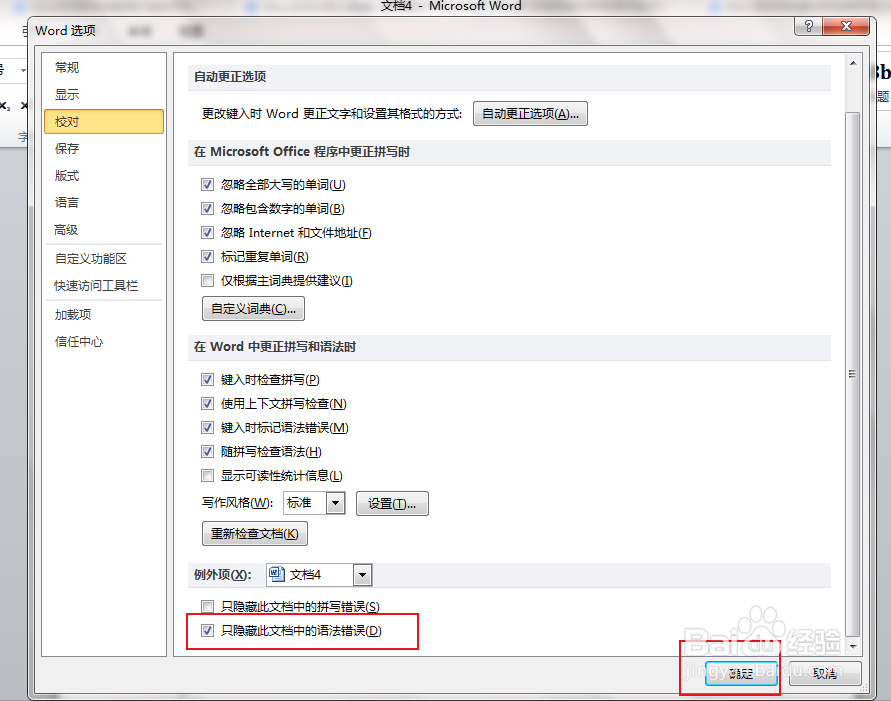
5、弹出对话框,点击校对。

6、在校对右边的栏中找到并勾选只隐藏此文档中的语法错误,确定。
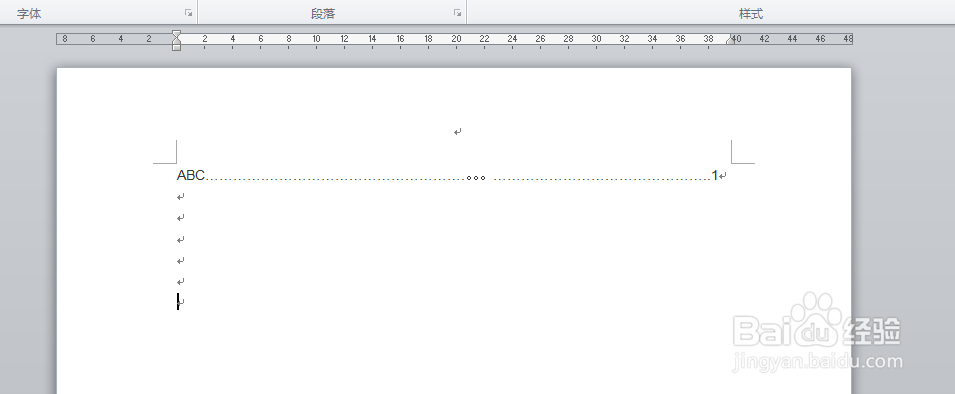
7、回到文档,语法错误的红线不见了。
时间:2026-04-23 23:20:47
1、打开word文档。
2、输入一些内容,结果出现了语法错误红线,我们要去掉的就这红线。
3、在文档中点击文件。
4、在文件下拉菜单中点击选项。
5、弹出对话框,点击校对。
6、在校对右边的栏中找到并勾选只隐藏此文档中的语法错误,确定。
7、回到文档,语法错误的红线不见了。
