1、打开素材。

2、在右边图层,双击背景,出现“新建图层”的对话框点击“确定”,使其成为图层可以修改。


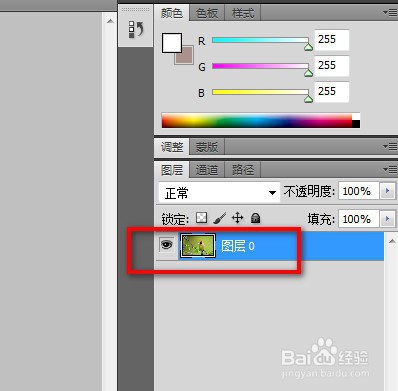
3、按键盘Ctrl+T键。

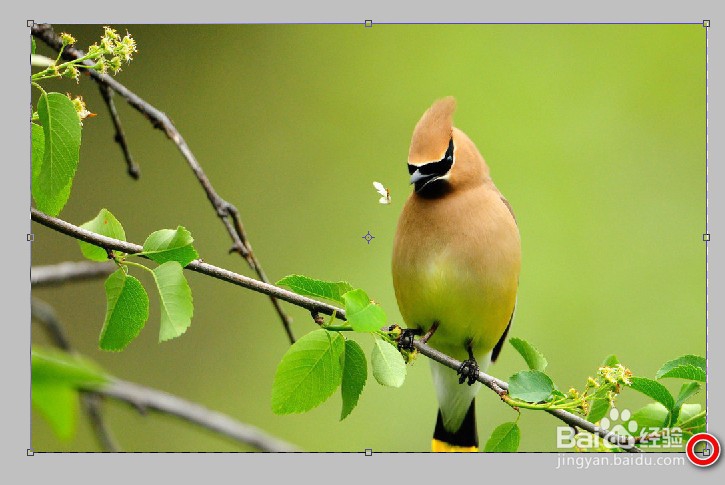
4、此时,图片如图,四周有小圆点可以拉动,中间是可以旋转角度够睡态的。

5、按键盘Shift键,我们可以在图片右边最底下的小圆点向右下角或左上角争戴拉动鼠标,使其扩大或缩小。

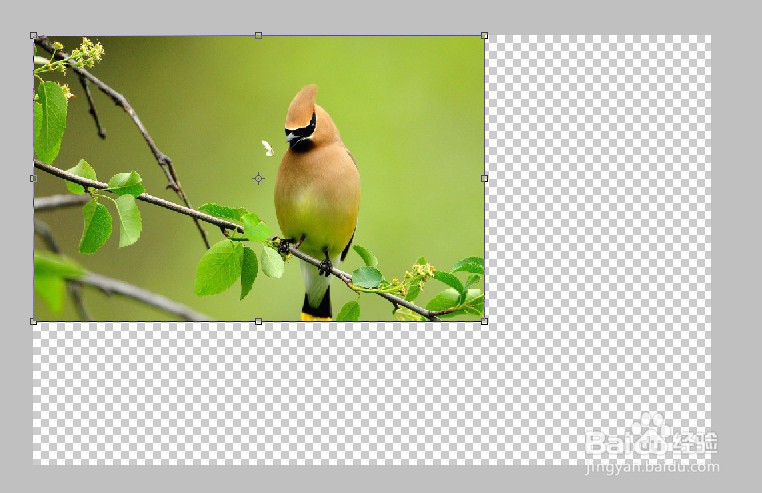
6、缩小效袭芬果如下图:
时间:2026-04-23 17:18:23
1、打开素材。
2、在右边图层,双击背景,出现“新建图层”的对话框点击“确定”,使其成为图层可以修改。
3、按键盘Ctrl+T键。
4、此时,图片如图,四周有小圆点可以拉动,中间是可以旋转角度够睡态的。
5、按键盘Shift键,我们可以在图片右边最底下的小圆点向右下角或左上角争戴拉动鼠标,使其扩大或缩小。
6、缩小效袭芬果如下图:
