CDR如何添加/删除图形阴影

 时间:2024-10-28 17:02:55

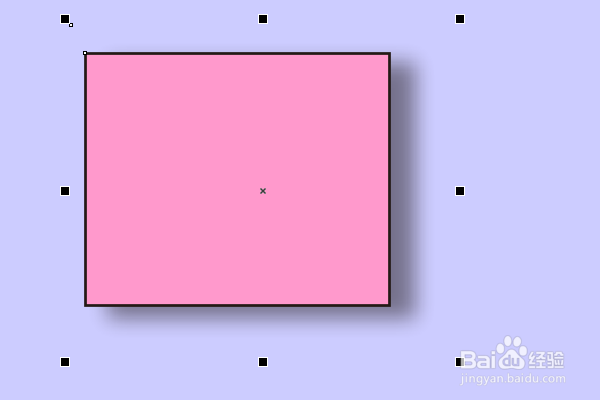
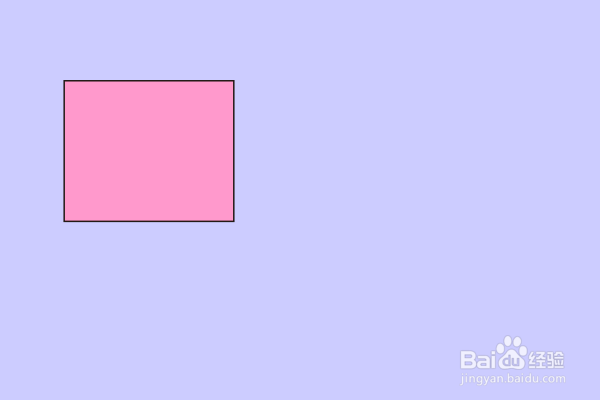
1、打开CorelDRAW,选中图形,给图形添加一个交互式阴影。
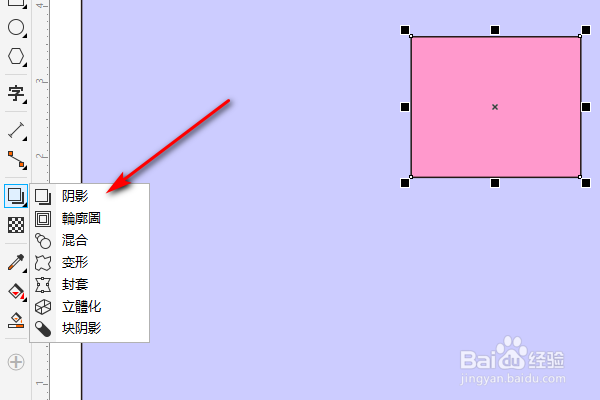
CDR如何添加/删除图形阴影

2、点击阴影后,点击一下图形,就会出来一个箭头,转到合适位置,点击一下左键。
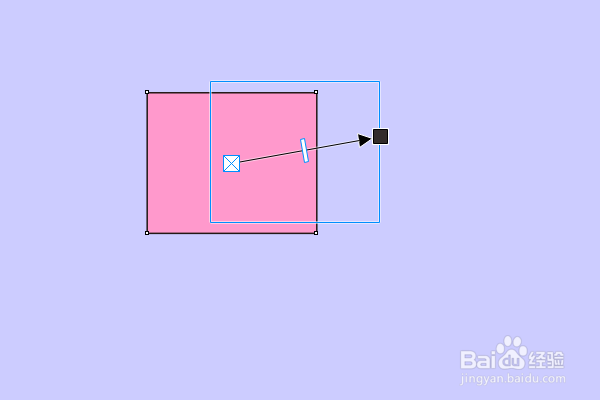
CDR如何添加/删除图形阴影

3、即可添加阴影。

CDR如何添加/删除图形阴影

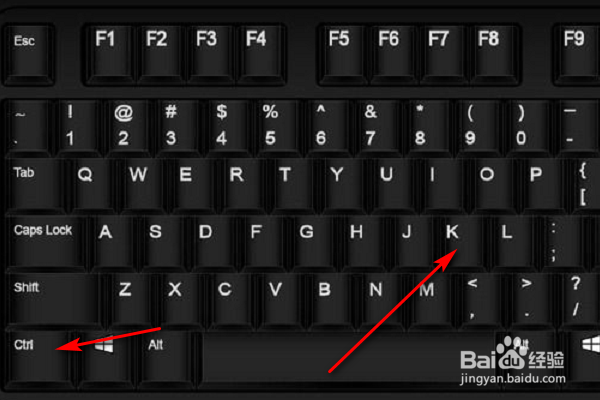
4、选中添加阴影后的图形,按键盘上的Ctrl+K,将图形和阴影打散。

CDR如何添加/删除图形阴影

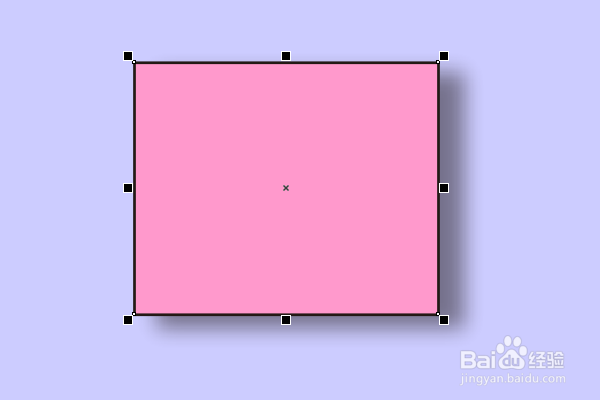
5、打散后,就可以单独选中图形。

CDR如何添加/删除图形阴影

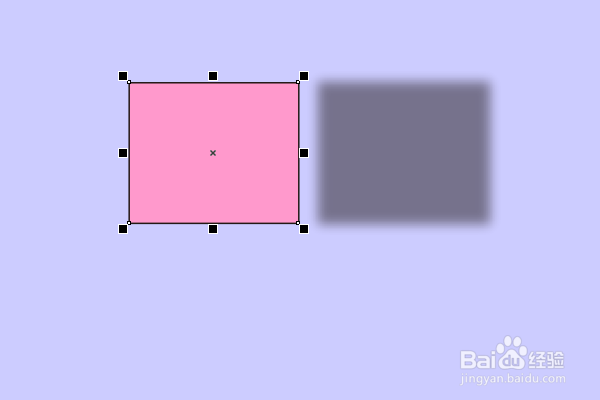
6、把图形移动到一边。

CDR如何添加/删除图形阴影

7、选中阴影,按Del键删除即可。

CDR如何添加/删除图形阴影

8、打开CorelDRAW,选中图形,给图形添加一个交互式阴影。2、点击阴影后,点击一下图形,就会出来一个箭头,转到合适位置,点击一下左键。3、即可添加阴影。4、选中添加阴影后的图形,按键盘上的Ctrl+K,将图形和阴影打散。5、打散后,就可以单独选中图形。6、把图形移动到一边。7、选中阴影,按Del键删除即可。

  • cdr如何拆分字拆分为两半
  • cdr如何制作立体字?
  • cdr怎么制作旋涡效果
  • cdr怎么调透明度
  • 在cdr软件中怎样添加表格文件?
  • 热门搜索
    清明节手抄报内容简短 天安城门手抄报 手抄报设计实用手册 森林草原防火手抄报 劳动手抄报内容文字 感恩老师手抄报 禁毒手抄报图片 我和我的祖国手抄报 致敬英雄手抄报图片 地理手抄报