Excel怎么取消隐藏的单元格

 时间:2026-04-25 20:21:49

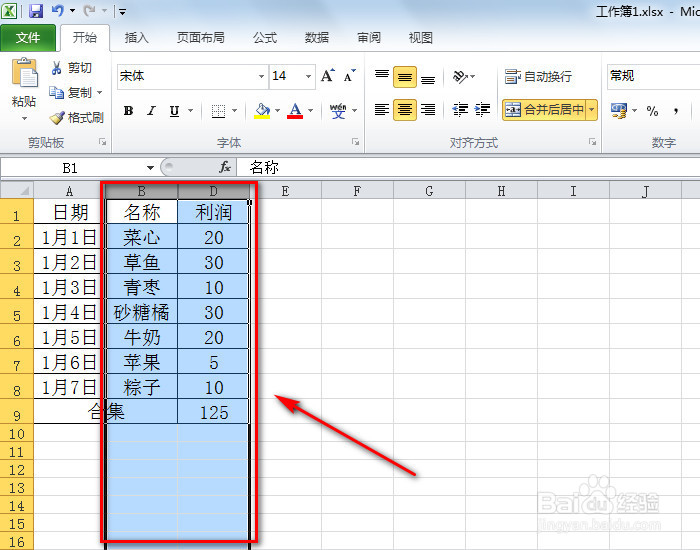
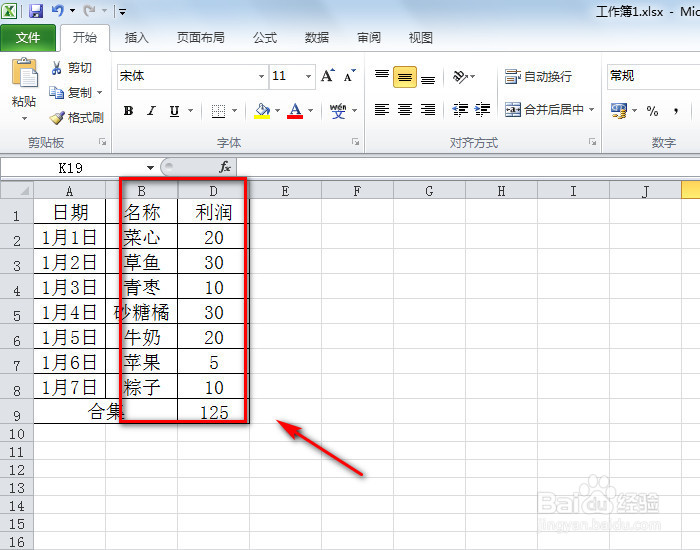
1、打开被隐藏了单元格的excel文档,此时我们看到B列和D列之间有隐藏的单元格。

Excel怎么取消隐藏的单元格

2、选中夹住隐藏列的B列和D列。


Excel怎么取消隐藏的单元格

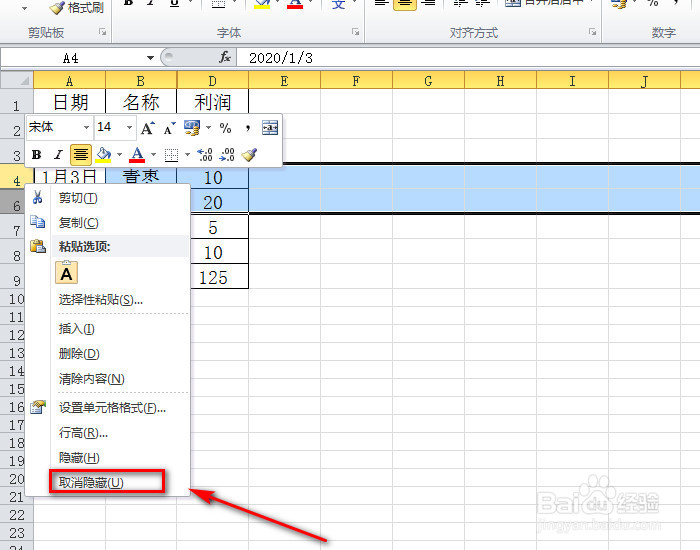
3、在选中区域右键单击鼠标,然后在弹出的菜单栏中选择【取消隐藏】。


Excel怎么取消隐藏的单元格

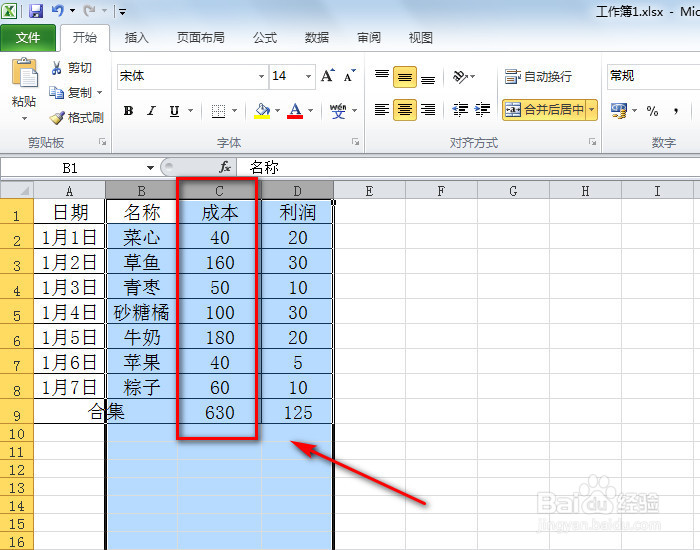
4、单击【取消隐藏】后,回到工作表页面,我们发现被隐藏的C列已经成功显现了。


Excel怎么取消隐藏的单元格

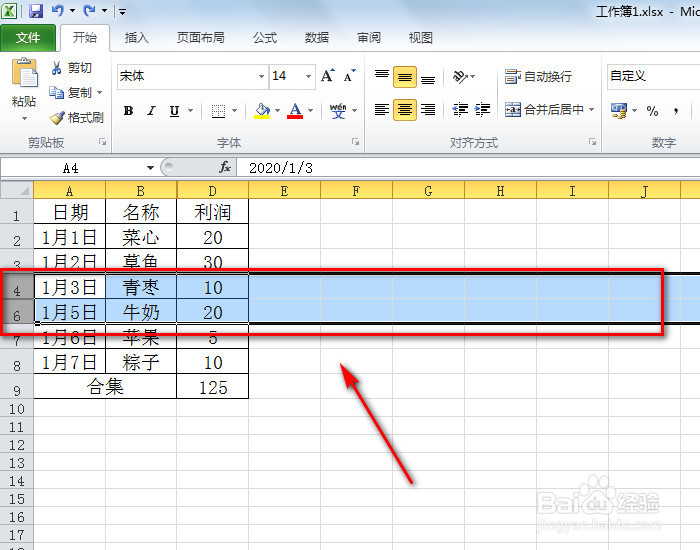
5、如果是行单元格被隐藏起来的话,我们也是采用同样的方法操作。先选中第4行和第6行单元格。


Excel怎么取消隐藏的单元格

6、单击右键,再选中【取消隐藏】。


Excel怎么取消隐藏的单元格

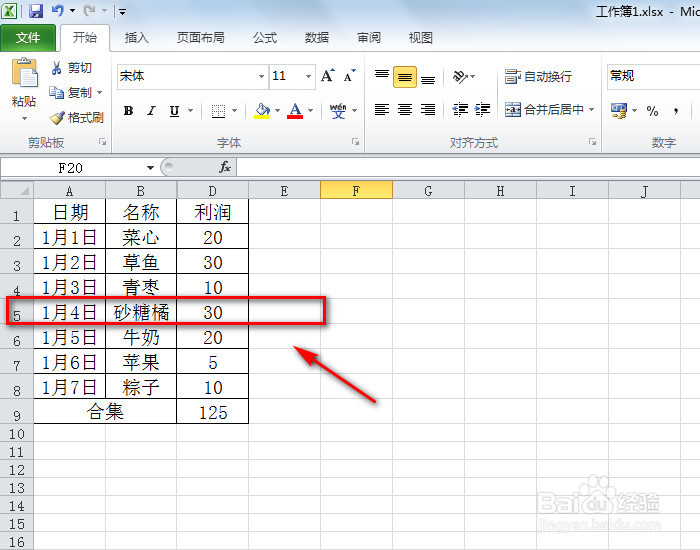
7、即可看到被隐藏的第5行数据已经恢复了。

Excel怎么取消隐藏的单元格

1、打开被隐藏了单元格的excel文档。


2、选中夹住隐藏列的B列和D列。
3、在选中区域右键单击鼠标,然后在弹出的菜单栏中选择【取消隐藏】。
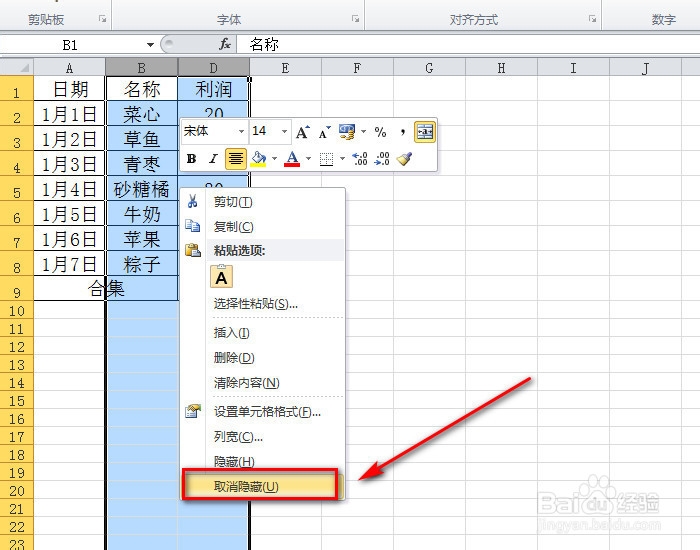
4、单击【取消隐藏】后,被隐藏的C列已经成功显现了。
5、如果是行单元格被隐藏起来的话,先选中第4行和第6行单元格。
6、单击右键,再选中【取消隐藏】。
7、即可看到被隐藏的第5行数据已经恢复了。
  • 怎样用Excel快速挑选数据?
  • excel合并工具将体温日报合并到一表
  • 在excel中数据分析层级编号逐步累加怎么操作
  • excel中如何冻结第二行?
  • excel宏的录制和执行及把宏指定给图片或按钮
  • 热门搜索
    法律进校园手抄报 关于我爱读书手抄报 关于冬天的手抄报 六一儿童节手抄报内容资料 三年级上册手抄报 食品安全手抄报资料 庆国庆迎中秋手抄报 数学手抄报内容三年级 我的家庭手抄报 小手牵大手手抄报