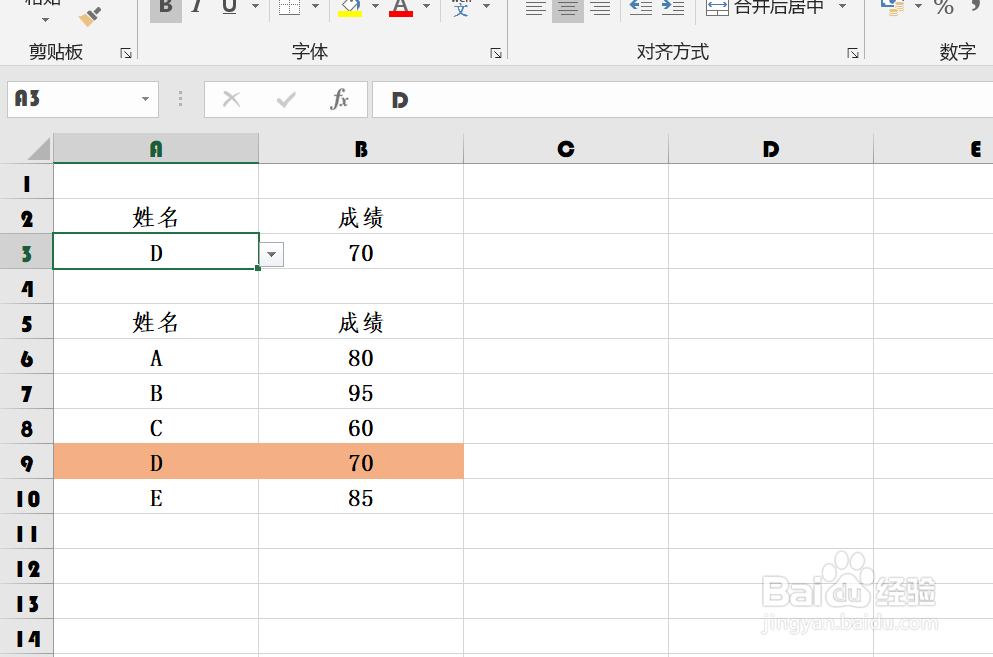
1、如央爱艳本例,在A3单元格中点击选择姓名后,B3单元格会自动显示出成绩,但是A5:B10单元格区域中的源数据不会有任何显示。要求通过设置,当在B3单元格中选择不同的姓名后,在B5:B10单元格区域中会自动显示相对应的数据,即实现数据的跟随效果。
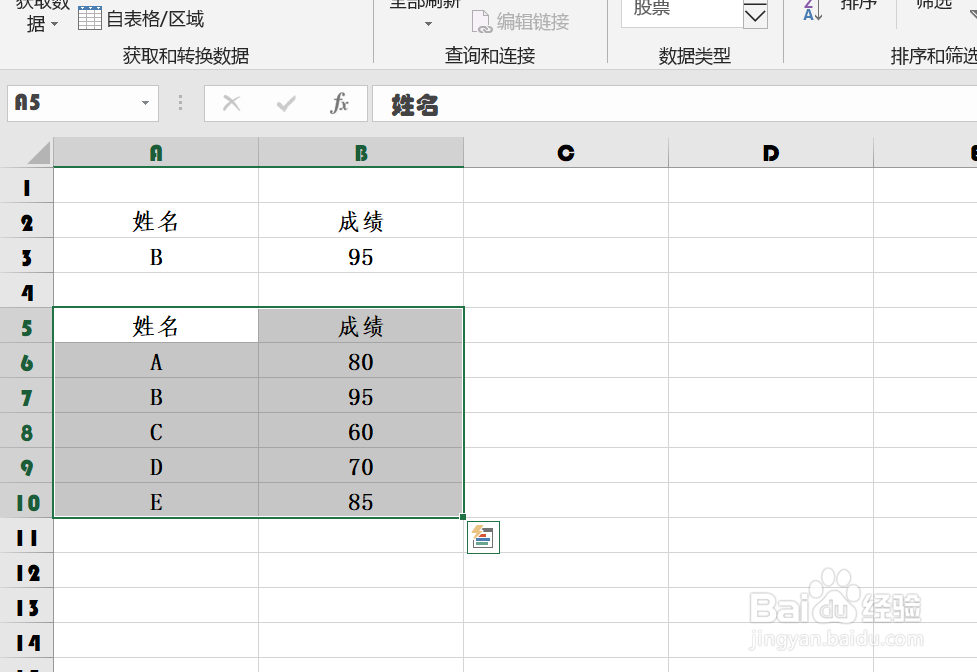
2、点击选择B5:B10单元格区域,然后依次点击【开始】-【条件格式】-【新建规则】选项。

3、如下图,通过上一步骤,系统中弹出了【新建格式规则】对话框:
在[选择规则类型]中点击选择[使用公式确定要设置格式的单元格]选项;
在[为符合此公式的值设置撤巨格式]中输入【=$A5=$A$3】,然后点击【格式】选项按钮。

4、通过上一步骤,系统中弹出了【设置单元格格式】对话框,点击选择[填充]功能选项卡,然后在对话框中点击要填充的背景色,完成后点击【确定】按财屈钮。

5、返回到工作表中,通过以上操作步骤,当用户在A3单元格点击选择姓名后,在B5:B10单元格区域中,相对应的数据内容就以不同的颜色显示了出来,结果如下图所示: