如何设置Word下拉菜单

 时间:2026-04-21 20:45:58

1、打开Word文档,点击文件,选择选项。

如何设置Word下拉菜单

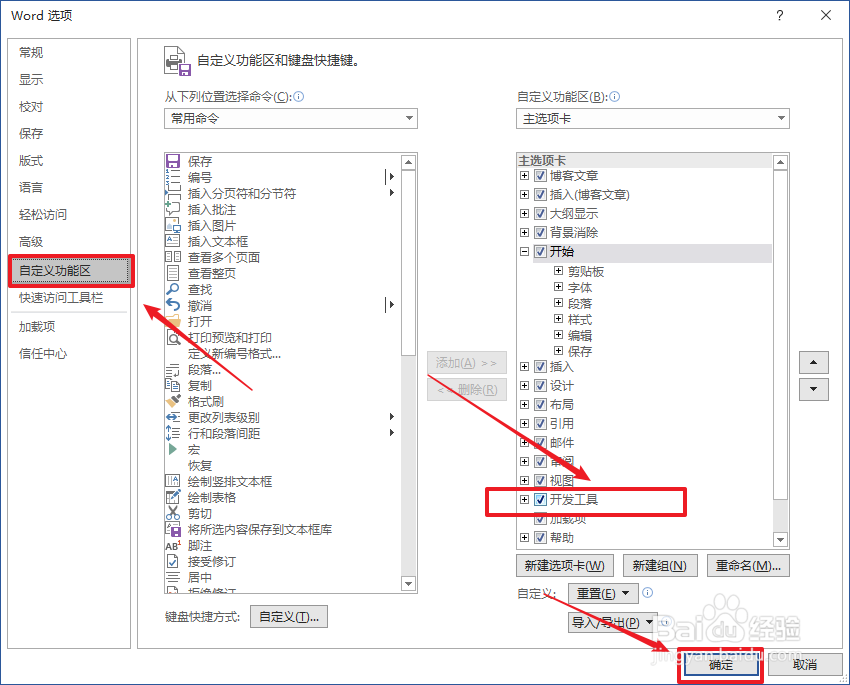
2、打开选选项对话框,点击自定义功能区,勾选右侧开发工具,点击确认。

如何设置Word下拉菜单

3、在工具栏中,点击开发工具,在控件组中选择下拉列表内容控制。

如何设置Word下拉菜单

4、此时,在内容后面有下拉控件,点击控件组中的属性。

如何设置Word下拉菜单

5、打开属性对话框,点击添加按钮。

如何设置Word下拉菜单

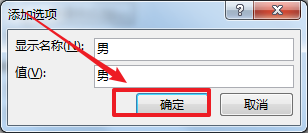
6、对弹出的添加选项对话框内输入内容:男,值为男,点击确认。

如何设置Word下拉菜单

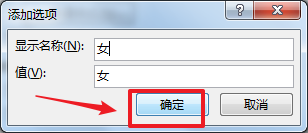
7、返回内容属性控件,再次点击添加,对弹出对话框内输入内容:女,值为女,点击确认。
如何设置Word下拉菜单

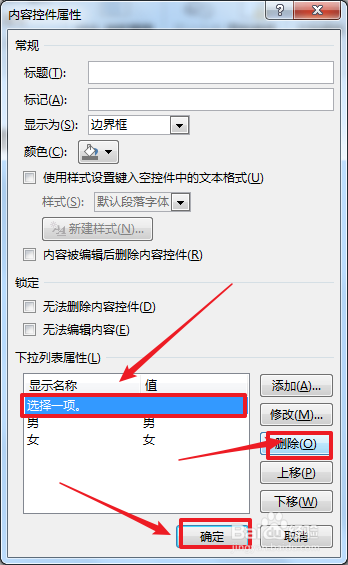
8、点击选择一项,点击删除,再点击确认。

如何设置Word下拉菜单

9、点击控件右侧的三角,就可以选择,这样下拉菜单就设置好了。

如何设置Word下拉菜单

  • 如何使用Word的标记索引当前页功能呢?
  • OPPO手机录音启用会议模式步骤分享
  • 销货方收取的价外费用需要缴纳增值税吗
  • 如何在PowerPoint中添加一条虚线?
  • 怎么做龟纹石山水盆景
  • 热门搜索
    艾滋病手抄报 手抄报设计实用手册 感恩手抄报简单又漂亮 安全教育手抄报图片简单又漂亮 初中手抄报 端午节手抄报资料 春天的手抄报图片 感恩老师的手抄报 关于读书的手抄报图片 过年手抄报