Windows10系统如何关闭壁纸图片的自动压缩功能

 时间:2026-02-13 10:41:22

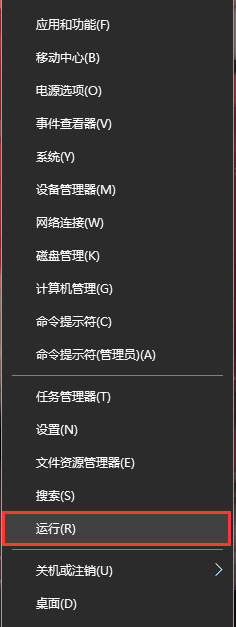
1、方法1:在电脑桌面中,鼠标右键左下角的开始,在弹出的列表中选择运行选项,打开运行。
Windows10系统如何关闭壁纸图片的自动压缩功能

2、方法2:在键盘中一同按下快捷键“WIN + R”,打开运行。

Windows10系统如何关闭壁纸图片的自动压缩功能

1、打开运行后,在运行搜索框输入“regedit”,点击下方的确定按钮,打开注册表编辑器。

Windows10系统如何关闭壁纸图片的自动压缩功能

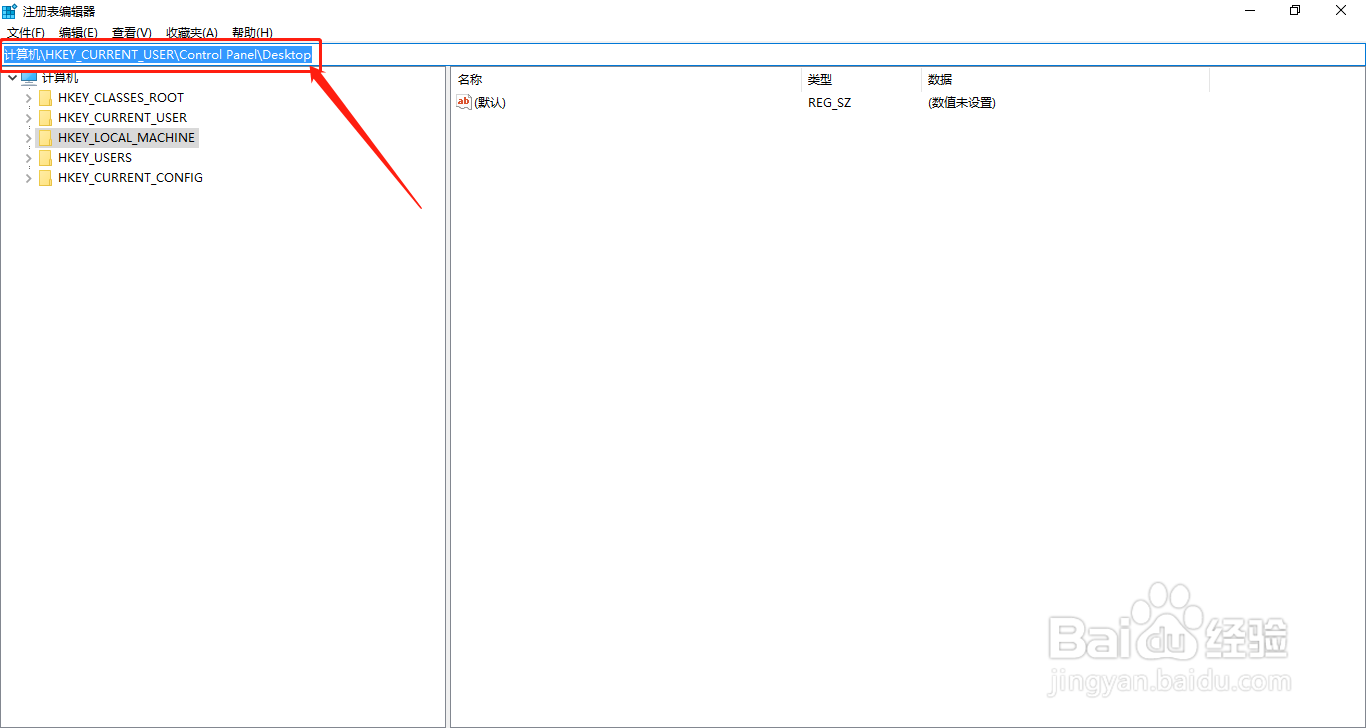
2、在“注册表编辑器”中,把文件路径“计算机\HKEY_CURRENT_USER\Control Panel\Desktop”复制到上方的地址栏,按下回车键确定。
Windows10系统如何关闭壁纸图片的自动压缩功能

3、打开文件路径后,选中“Desktop”项并鼠标右键单击,在展开的列表中选择“新建 > DWORD (32位)值”选项,命名为“JPEGImportQuality”数值名称。

Windows10系统如何关闭壁纸图片的自动压缩功能

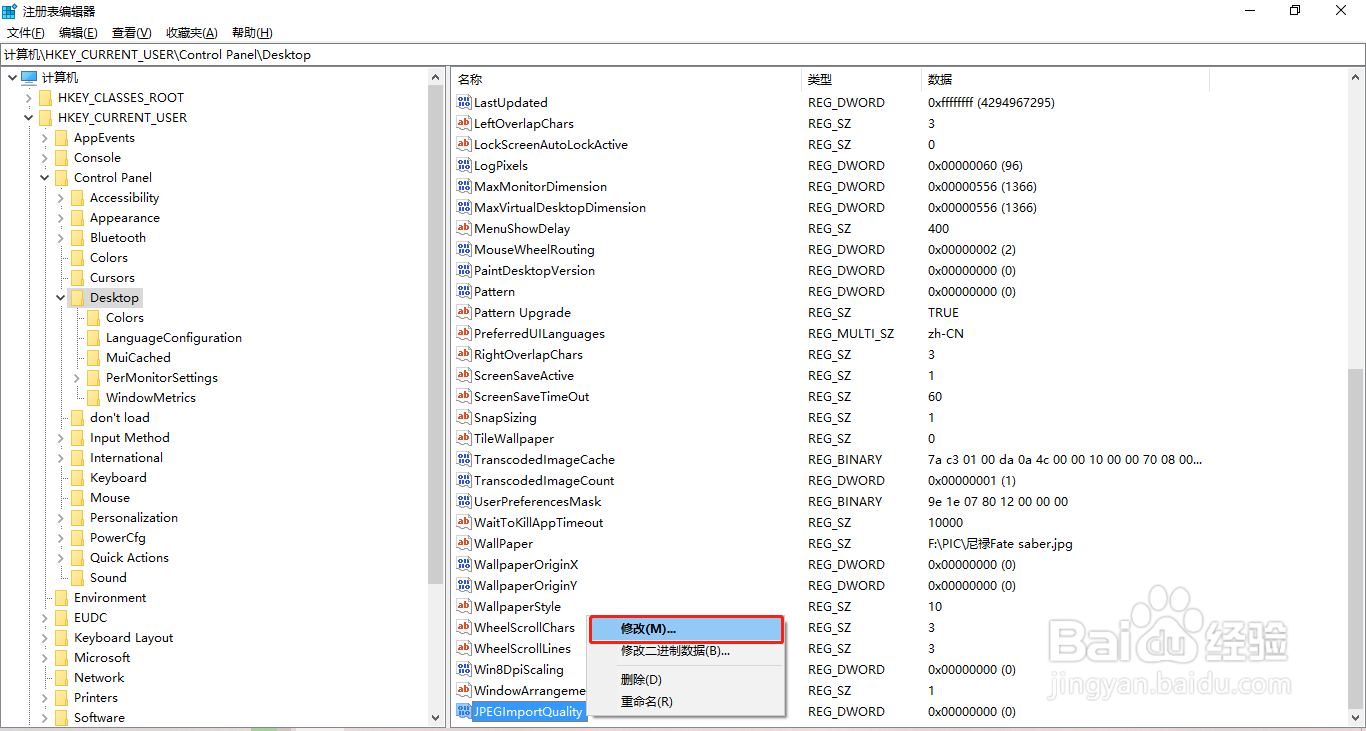
4、在右侧找到“JPEGImportQuality”数值名称,选中并鼠标右键单击,在展开的列表中选择“修改”选项。
Windows10系统如何关闭壁纸图片的自动压缩功能

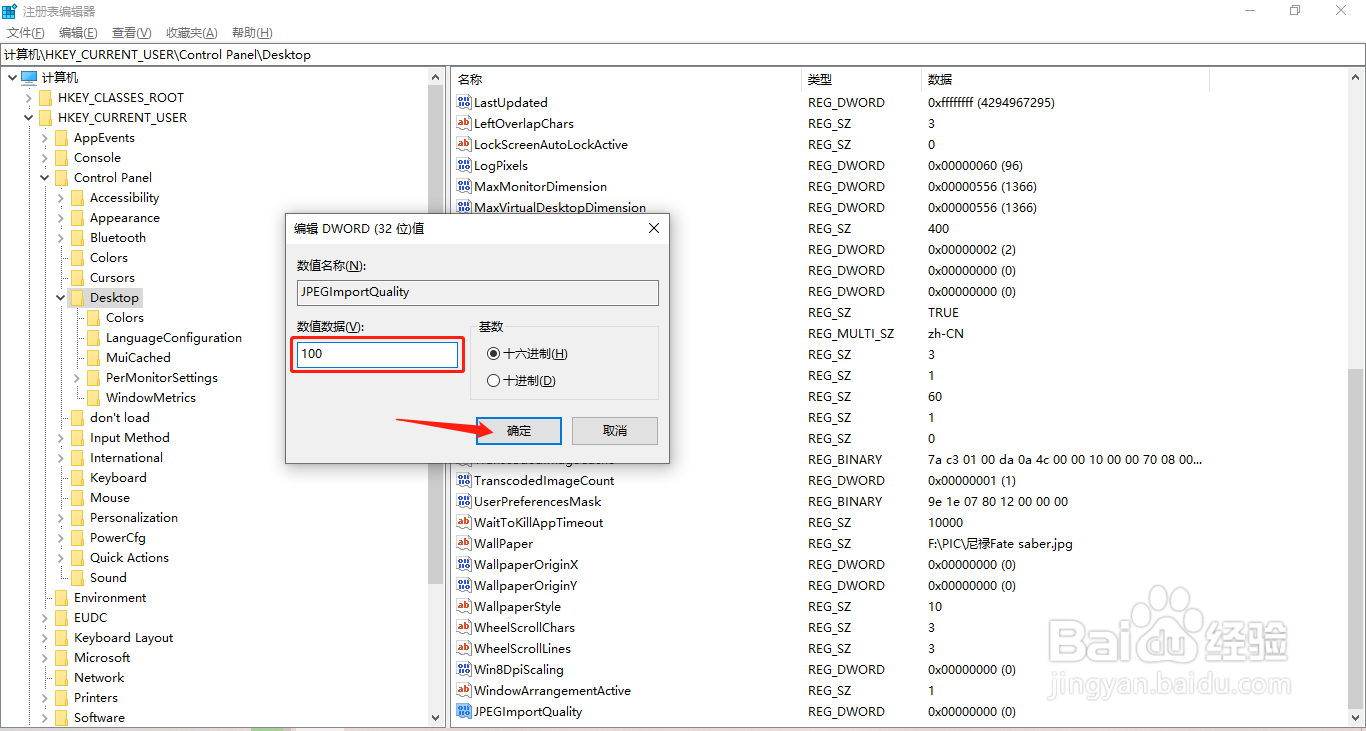
5、在“编辑DWORD (32位)值”的界面框中,把数值数据由“0”修改为“100”点击下方的“确定”按钮。
Windows10系统如何关闭壁纸图片的自动压缩功能

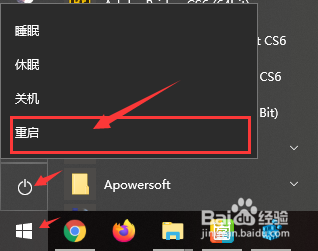
1、为保证修改的设置可以生效,返回电脑桌面中,鼠标左键点击左下角的“Win开始”,在弹出的列表中选择“电源标志 - 重启”选项。
Windows10系统如何关闭壁纸图片的自动压缩功能

  • 丹弗斯HLP-A系列用变频调速器使用说明书:[3]
  • windows7电脑屏幕显示两遍有两道黑框怎么办?
  • 任务管理器如何结束QQ进程?
  • 成为网络赚钱高手的几个习惯
  • 三星note3腾讯手机管家小火箭无法打开怎么办
  • 热门搜索
    端午节的手抄报 祖国在我心中手抄报 手抄报版面设计图 科学手抄报 清明的手抄报 传承红色基因手抄报 防溺水安全手抄报 孝亲敬老手抄报 党在我心中手抄报 缅怀先烈手抄报内容