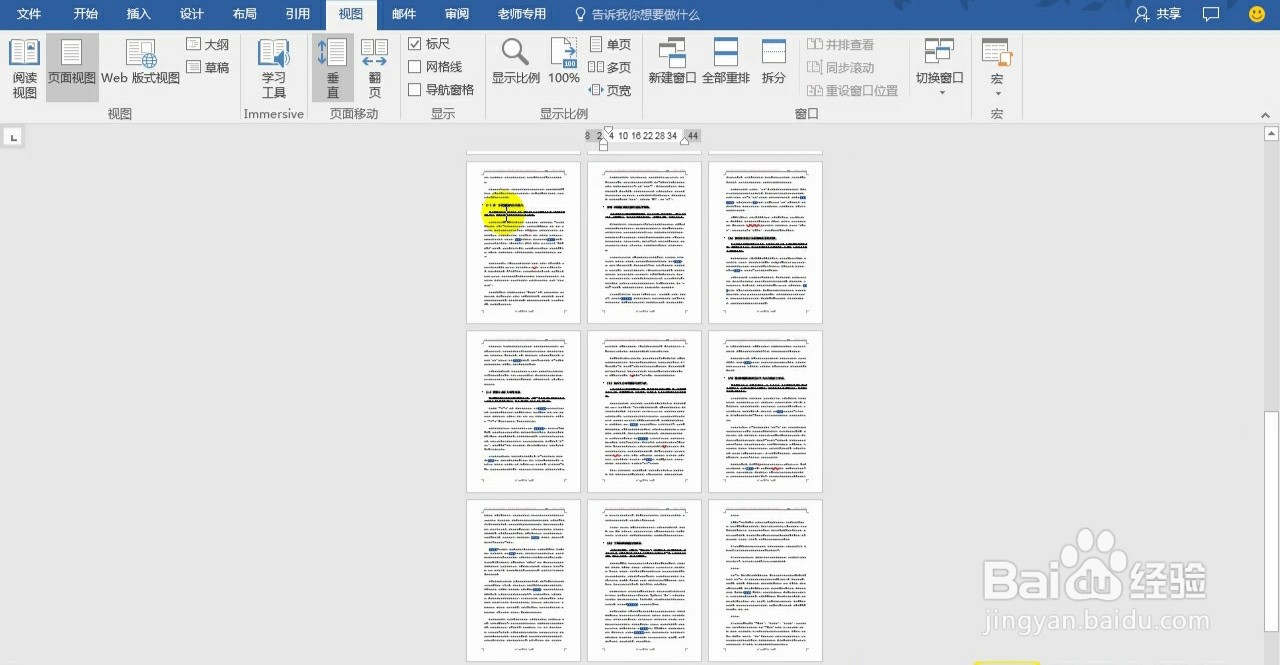
如何合理的调整word显示比例,让我们办公倍轻松

 时间:2026-04-22 12:55:35

1、显示比例

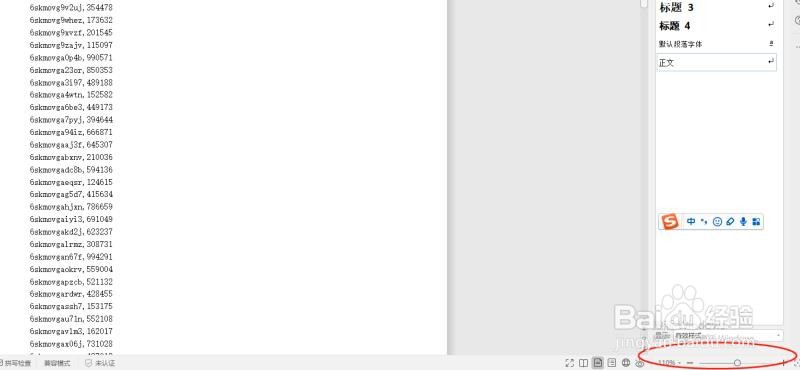
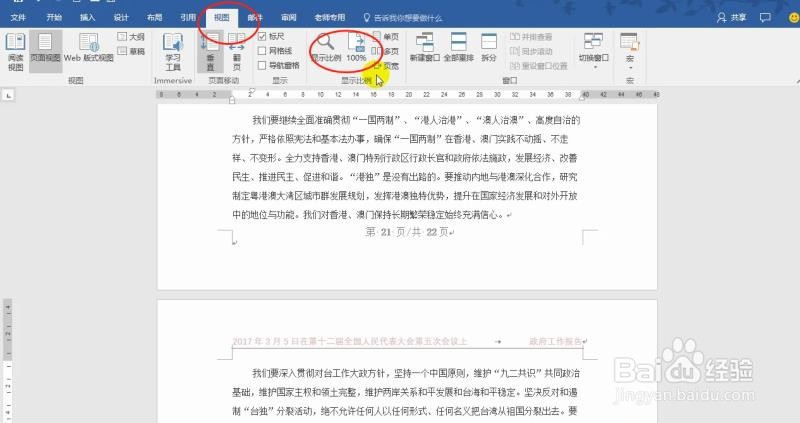
点视图,点显示比例,就可以看到比例。在最底下状态栏的右下角也可以点比例
如何合理的调整word显示比例,让我们办公倍轻松

如何合理的调整word显示比例,让我们办公倍轻松

2、调大与调小  

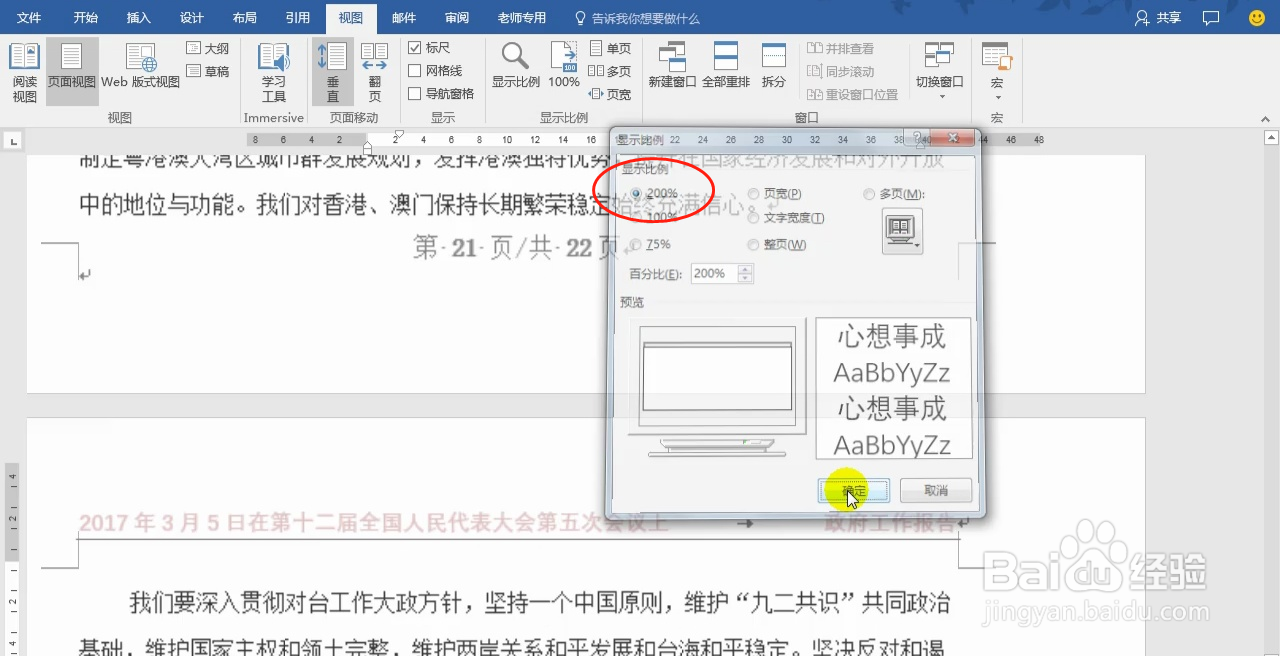
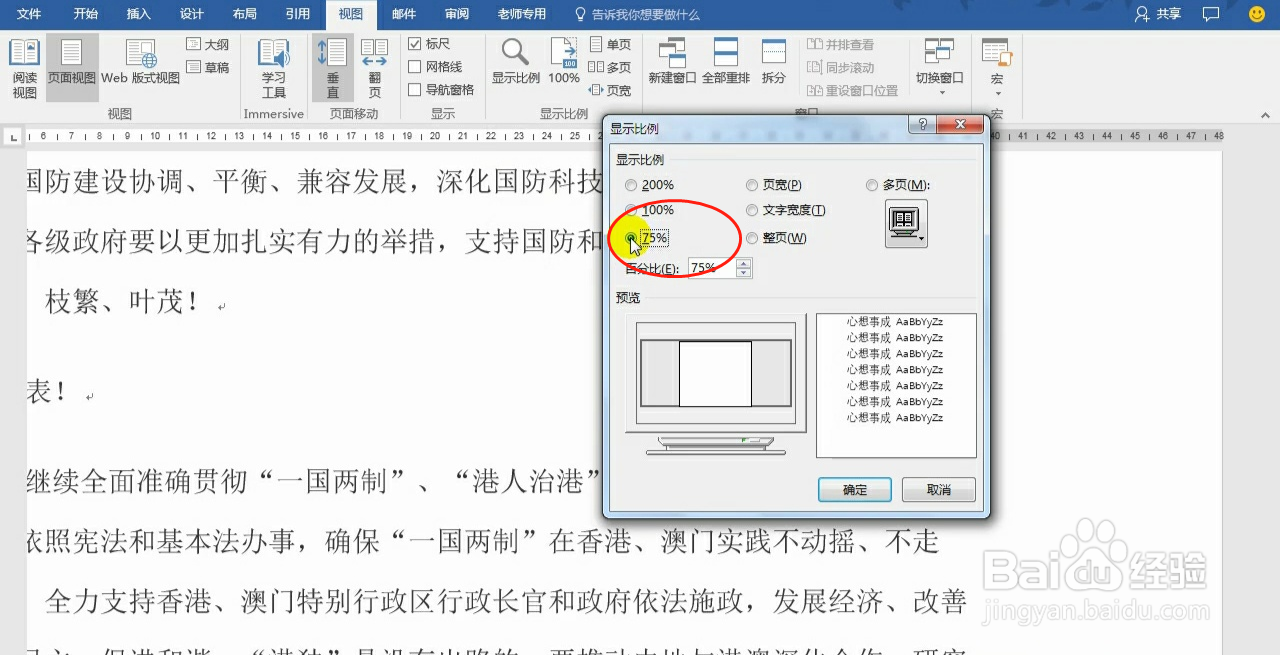
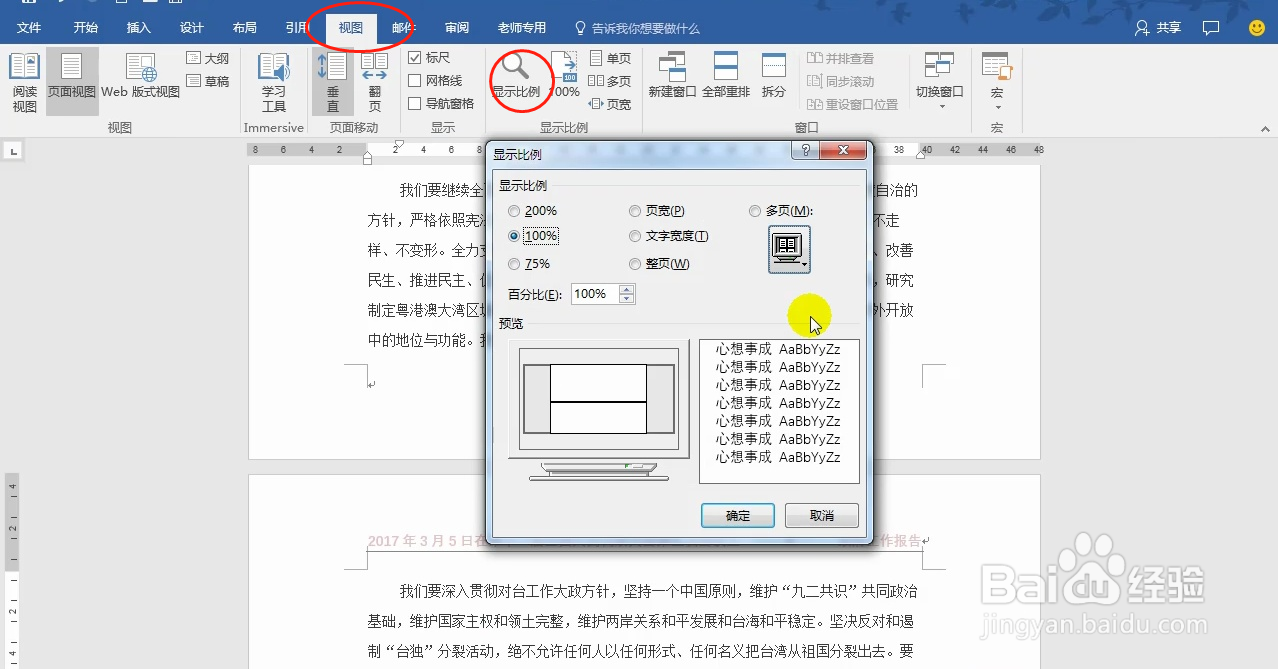
点视图,点显示比例,会跳出可以调大小的如下图,点200%就变大,点75%就变小了。这里说明下变大变 小只是视觉上,实际打印出来是100%正常比例的。
如何合理的调整word显示比例,让我们办公倍轻松

如何合理的调整word显示比例,让我们办公倍轻松

如何合理的调整word显示比例,让我们办公倍轻松

3、页宽和文字宽度

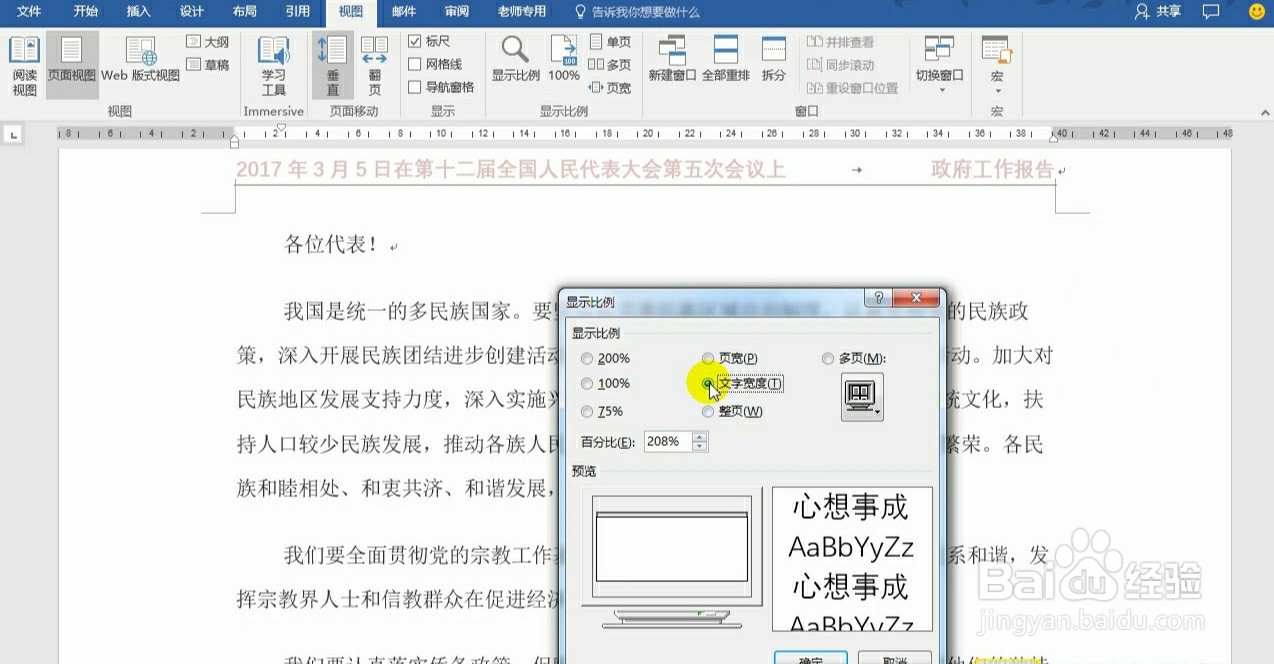
页宽就是按照这一页纸的宽度在屏幕上显示出来。我们再来看对比下文字宽度,看下效果
如何合理的调整word显示比例,让我们办公倍轻松

4、整页和多页

整页很好理解,就是按一页纸来显示。

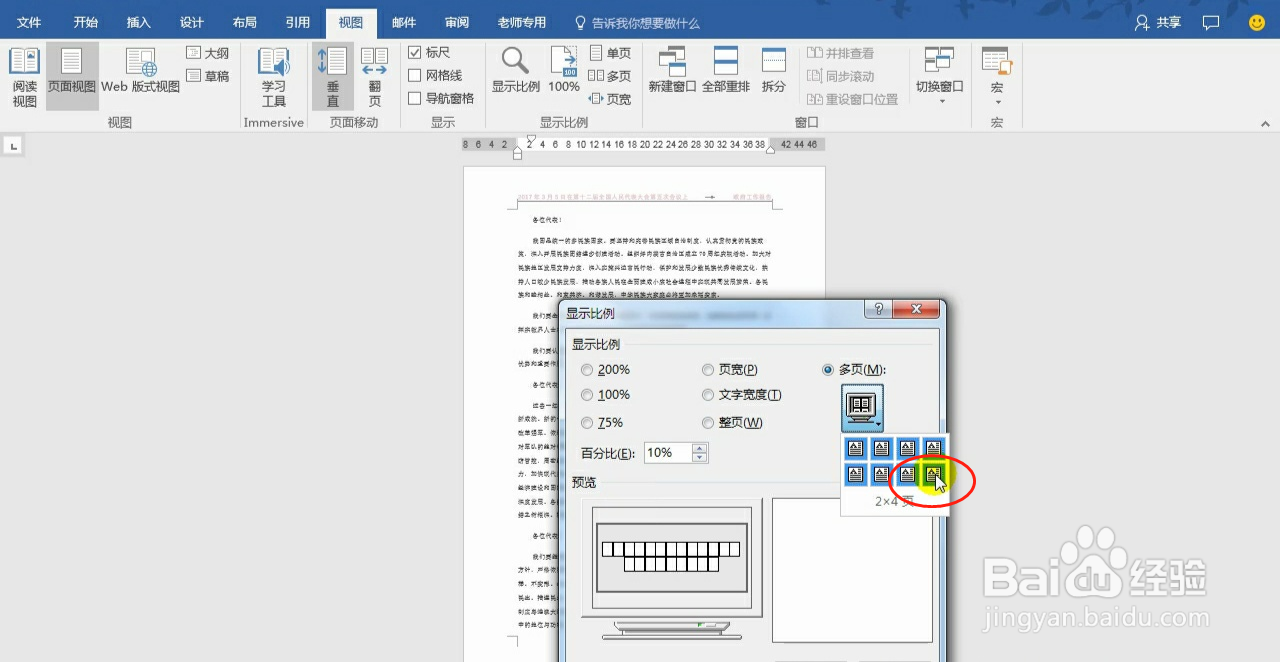
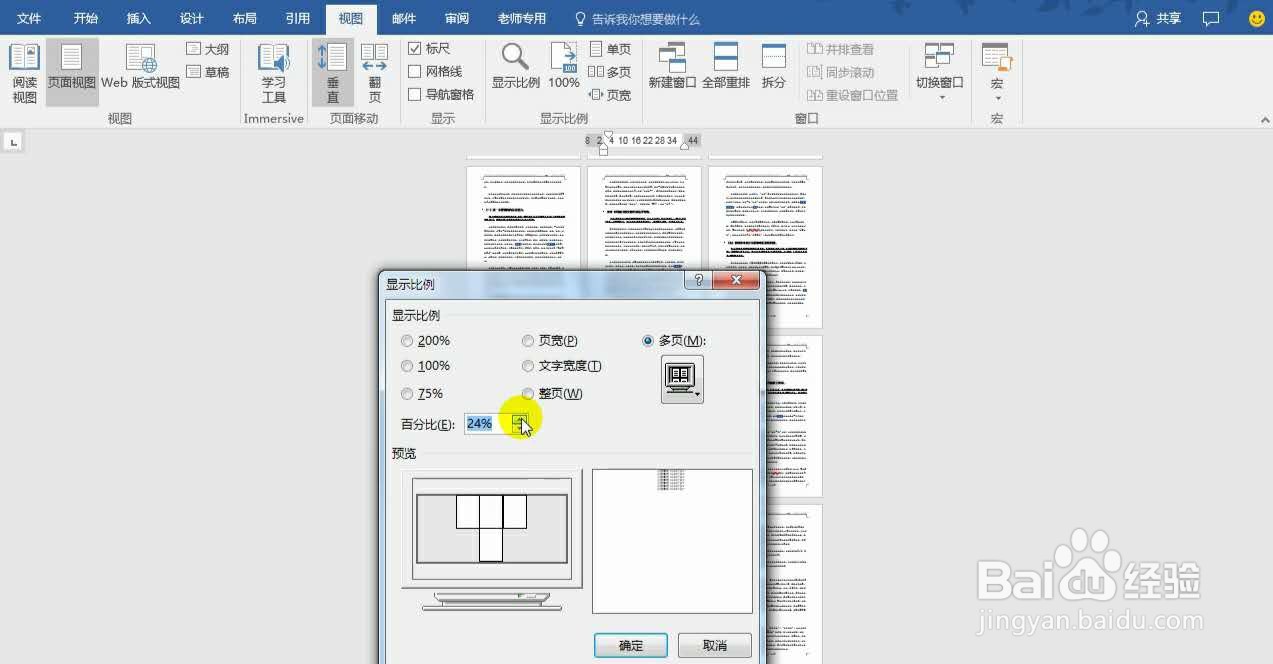
如果想看多页的话,我们可以在多页里面设置,可以选2页,3页,多页,这里看到最多8页。那有的人说我不止8页,我想选9页要怎么弄?按住下图圈住的地方不动,就可以选9页或更多页。
如何合理的调整word显示比例,让我们办公倍轻松

如何合理的调整word显示比例,让我们办公倍轻松

如何合理的调整word显示比例,让我们办公倍轻松

5、快捷方式

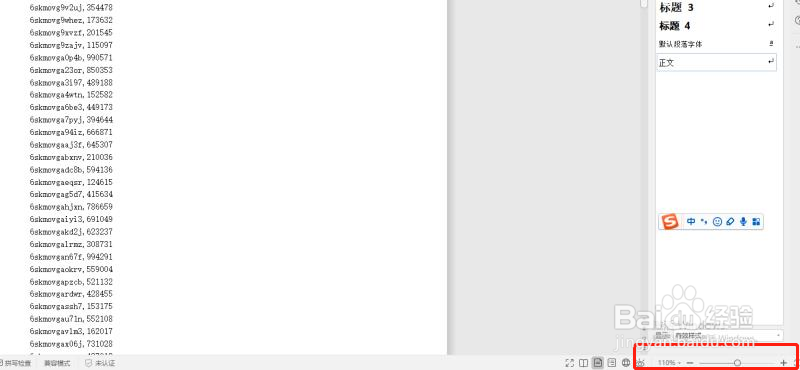
有的人不会就按上面的按钮,可以直接点击下面的调节度。还有一种方式直接用鼠标滚动调节大小。这两种方式适合不需要很准确的视图。
如何合理的调整word显示比例,让我们办公倍轻松

  • Word2007域简介及什么是域代码
  • word中如何全选
  • 极速PDF创建书签后,如何调整顺序
  • WORD文档中如何使用选择性粘贴
  • WPS 演示文稿如何将两个图形组合到一起?
  • 热门搜索
    最漂亮的劳动节手抄报 珍惜生命的手抄报 控烟手抄报 法制教育手抄报图片 创文手抄报简单又漂亮 抗病毒手抄报图片 数学手抄报图片三年级 儿童节手抄报内容 奥运手抄报 小学生科普手抄报