1、我们在Finder里可以看到,是有一些默认的目录在这里的。

2、我们也可以放置自己的目录的,先在Finder上打开要放置的目录。比如这里的images目录。
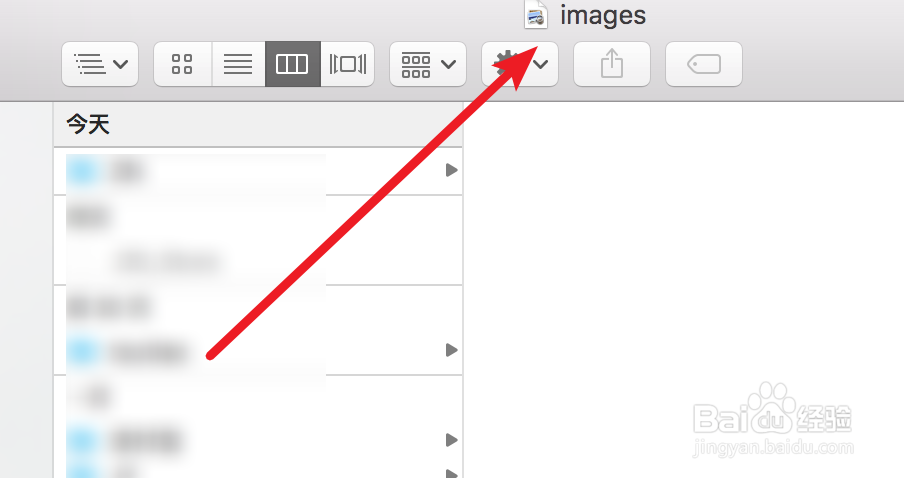
3、然后点击上方的‘文件’菜单。

4、在下拉子菜单上,可以看到有‘添加到边栏’的选项。

5、点击后,就可以了。边栏上已经有了这个目录了。

6、还有一种更方便的操作,我们打开要放置的目录的父目录。可以看到这个images文件夹的。
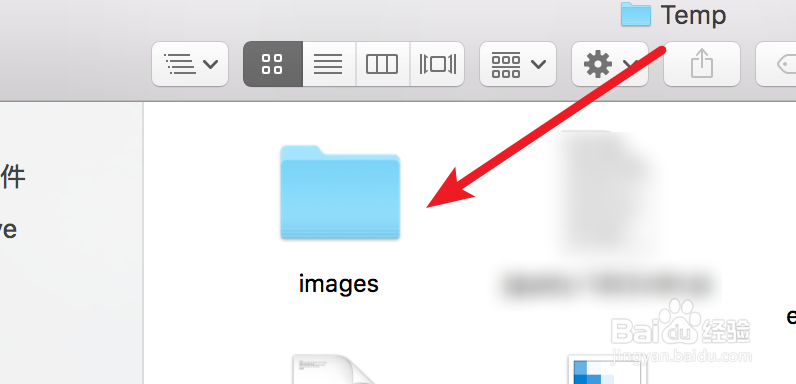
7、然后直接拖住这个文件夹,放到左边栏后松开鼠标就行了。

时间:2026-04-30 15:58:27
1、我们在Finder里可以看到,是有一些默认的目录在这里的。
2、我们也可以放置自己的目录的,先在Finder上打开要放置的目录。比如这里的images目录。
3、然后点击上方的‘文件’菜单。
4、在下拉子菜单上,可以看到有‘添加到边栏’的选项。
5、点击后,就可以了。边栏上已经有了这个目录了。
6、还有一种更方便的操作,我们打开要放置的目录的父目录。可以看到这个images文件夹的。
7、然后直接拖住这个文件夹,放到左边栏后松开鼠标就行了。
