wps演示中如何制作北欧文艺风图文排版

 时间:2026-02-13 21:34:53

1、在插入选项卡中点击图片,选择其中的本地图片,插入一张清新风格的背景图片。

wps演示中如何制作北欧文艺风图文排版

2、在插入选项卡中点形状,选择其中的直角三角形,在背景图片上绘制出形状。

wps演示中如何制作北欧文艺风图文排版

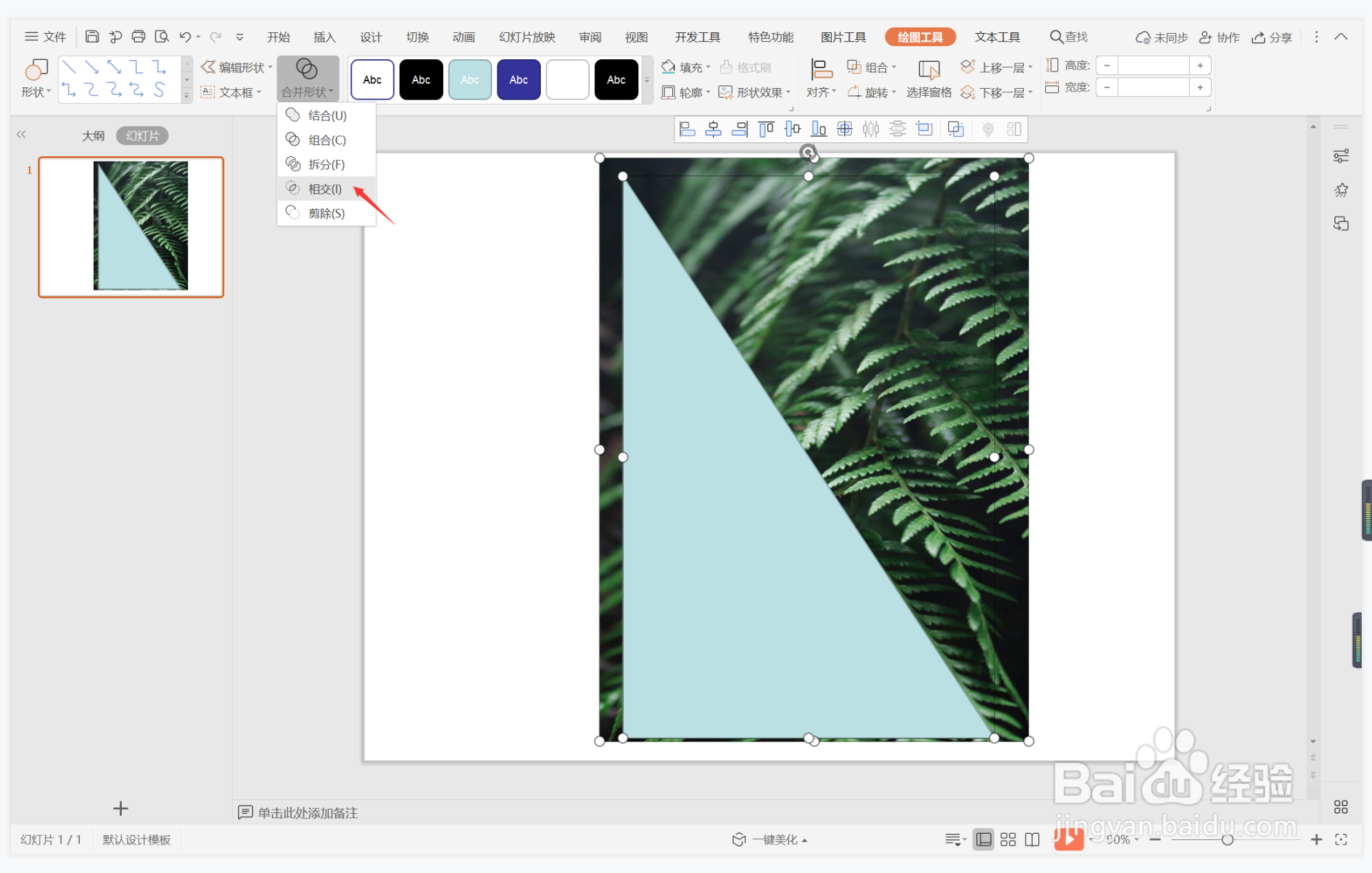
3、接着按住ctrl键,先选中背景图片,再选中直角三角形,在绘图工具选项卡中点击“合并形状”,选择下拉菜单中的“相交”。
wps演示中如何制作北欧文艺风图文排版

4、按照上述步骤,再制作出一个直角三角形图片,并摆放如图所示的位置。

wps演示中如何制作北欧文艺风图文排版

5、在背景图片上插入一个小一点的直角三角形,在绘图工具中点击填充,选择其中的“无填充颜色”,点击轮廓,线条颜色填充为白色,线条宽度设置为3磅。

wps演示中如何制作北欧文艺风图文排版

6、在页面中间的空白位置处,输入页面的标题和内容,这样北欧文艺风图文排版就好了。

wps演示中如何制作北欧文艺风图文排版

  • wps演示中如何制作蓝色文艺风图文排版
  • wps演示中如何进行文艺杂志风图文排版
  • wps演示中如何制作几何文艺风图文排版
  • wps演示中如何进行简约北欧风图文排版
  • wps演示中如何进行简约文艺风图文排版
  • 热门搜索
    推广普通话手抄报内容 教师节手抄报内容文字 六一儿童节手抄报诗 书香校园手抄报内容 弘扬民族精神手抄报 心理健康手抄报资料 感恩节英语手抄报 电子手抄报怎么做 三年级中秋节手抄报 关于清明的手抄报内容