1、打开表格,我们来看如下数据。

2、我们在B2单元格中使用EVALUATE函数。
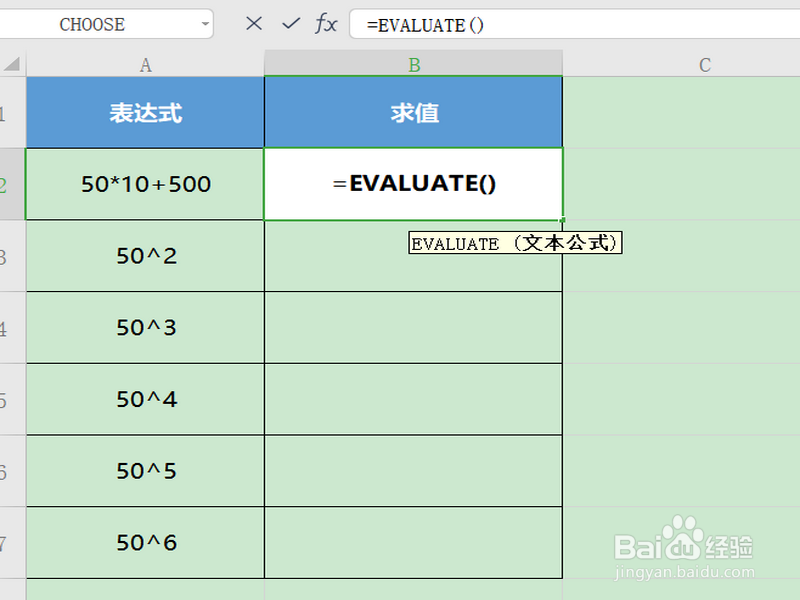
3、EVALUATE函数里面只有一个参数,我们输入=EVALUATE(A2)。

4、B2得到结果1000,也就是表达式50*10+500的计算结果。

5、然后我们下拉公式,可以得到这一列的计算结果。

6、如果我们不想输入EVALUATE函数,我们可以用名称管理器给它定义一个参数,比如这里把公式定义名称为a。

7、我们只需要输入=a,然后回车也可以得到结果。
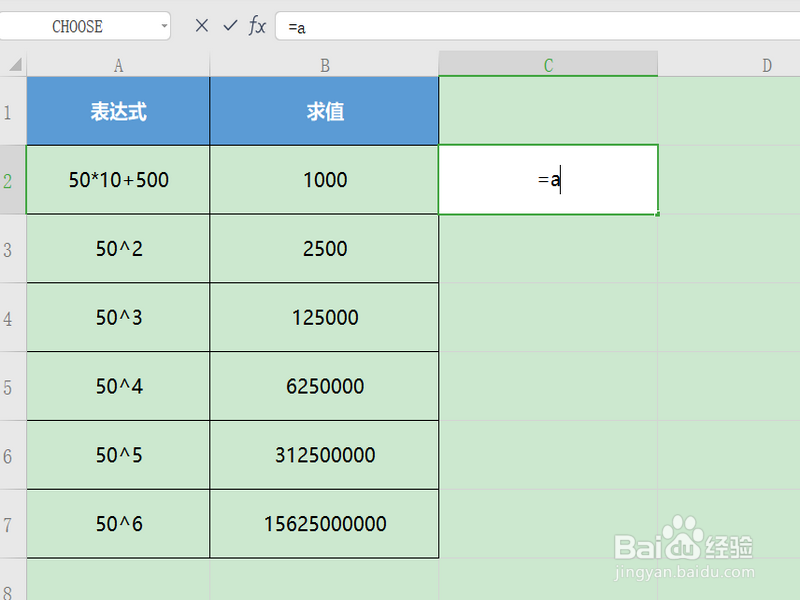
8、同样下拉也可以得到一列的运算结果。

时间:2026-04-30 01:15:40
1、打开表格,我们来看如下数据。
2、我们在B2单元格中使用EVALUATE函数。
3、EVALUATE函数里面只有一个参数,我们输入=EVALUATE(A2)。
4、B2得到结果1000,也就是表达式50*10+500的计算结果。
5、然后我们下拉公式,可以得到这一列的计算结果。
6、如果我们不想输入EVALUATE函数,我们可以用名称管理器给它定义一个参数,比如这里把公式定义名称为a。
7、我们只需要输入=a,然后回车也可以得到结果。
8、同样下拉也可以得到一列的运算结果。
