excel怎么提取身份证上的年月日

 时间:2026-05-01 12:28:59

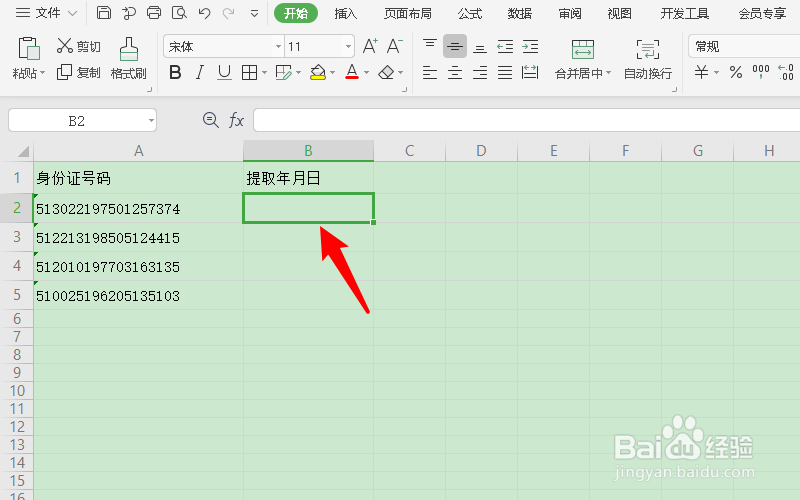
1、首先进入excel表格后,以A列数据为例,选中B2单元格。
excel怎么提取身份证上的年月日

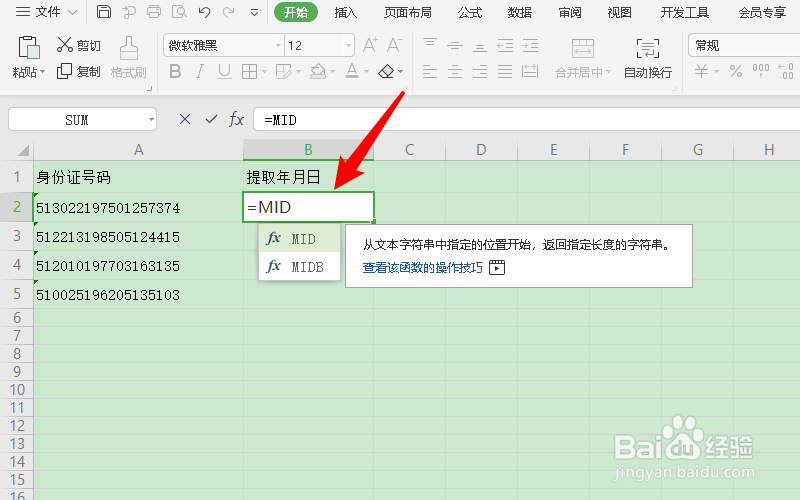
2、然后在单元格内输入公式【=MID】。

excel怎么提取身份证上的年月日

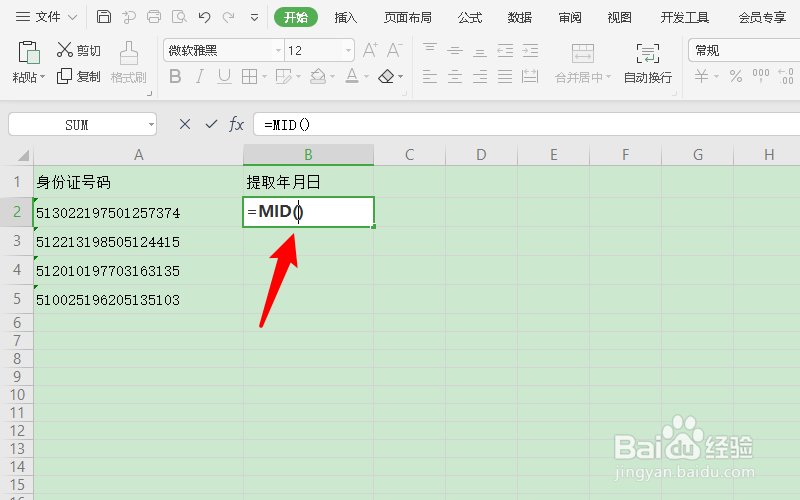
3、接着单击键盘上的回车键。

excel怎么提取身份证上的年月日

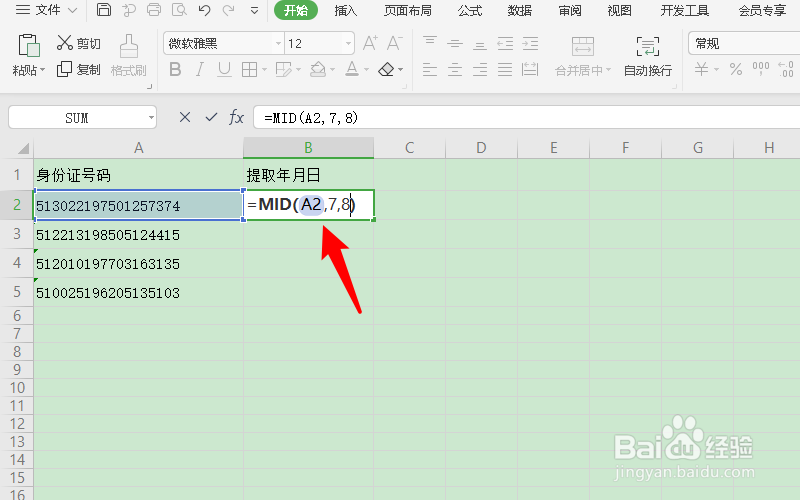
4、随后在括号内输入A2(身份证号所在的单元格),并输入7,再输入8,数据间以逗号隔开。

excel怎么提取身份证上的年月日

5、之后单击键盘上的回车键,A2单元格年月日就提取成功了。

excel怎么提取身份证上的年月日

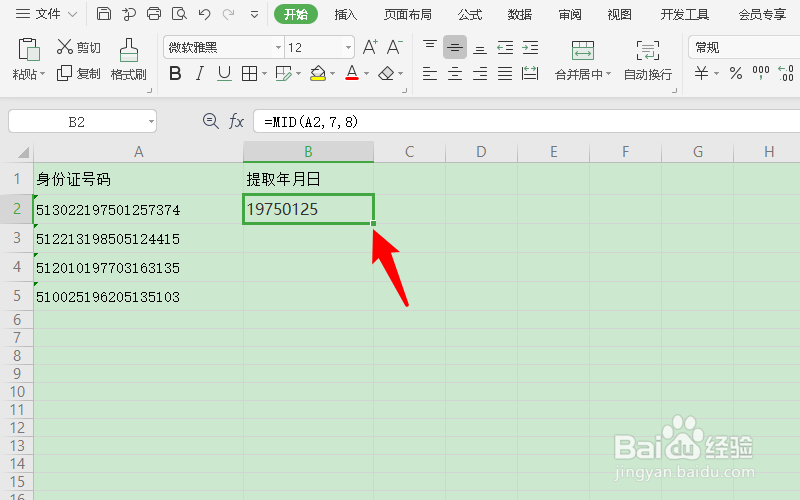
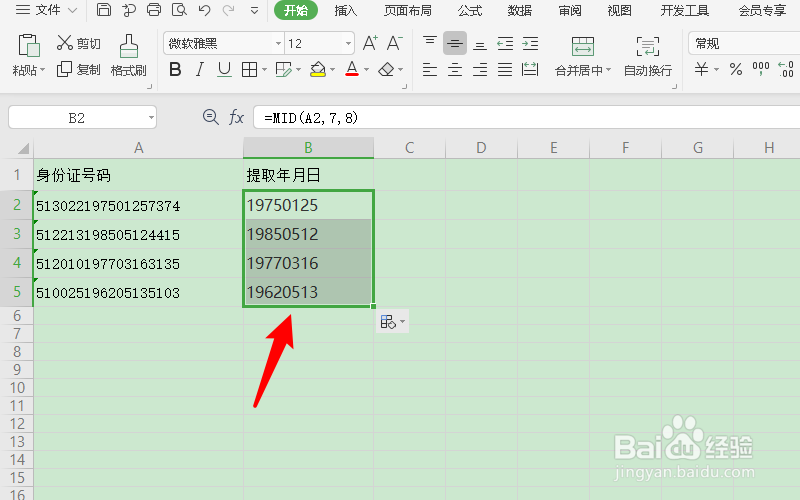
6、最后长按B2单元格右下角的小圆点,下拉即可提取整列身份号的年月日。

excel怎么提取身份证上的年月日

excel怎么提取身份证上的年月日

1、1、首先进入excel表格后,以A列数据为例,选中B2单元格。

2、然后在单元格内输入公式【=MID】。
3、接着单击键盘上的回车键。
4、随后在括号内输入A2(身份证号所在的单元格),并输入7,再输入8,数据间以逗号隔开。
5、之后单击键盘上的回车键,A2单元格年月日就提取成功了。
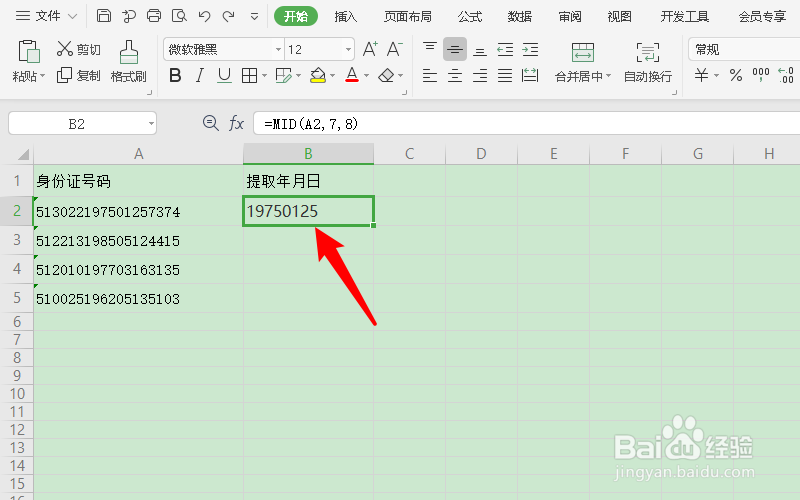
6、最后长按B2单元格右下角的小圆点,下拉即可提取整列身份号的年月日。
  • Excel如何根据身份证号自动获取出生日期
  • excel如何从身份证中提取年份
  • Excel中怎么从身份证号里提取年月日?
  • 身份证号码怎么提取男女性别
  • Excel身份证号码怎么提取出生年月日
  • 热门搜索
    绿色校园手抄报资料 交通手抄报的内容 名人手抄报图片 爱的教育手抄报 手抄报小插图 法制校园手抄报 五年级上册英语手抄报 小学四年级数学手抄报 手抄报版面设计图片 关于月亮的手抄报图片