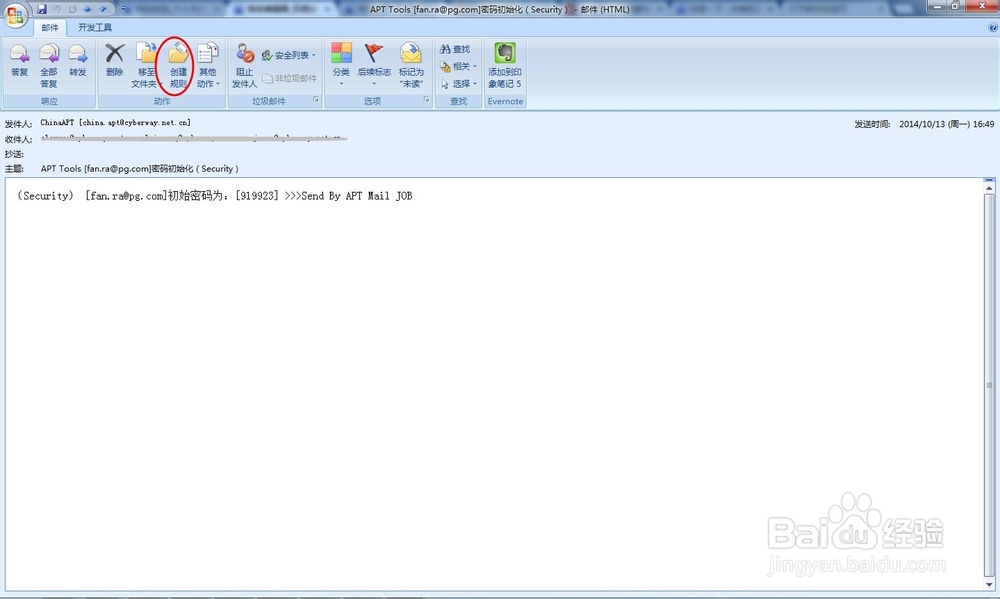
1、任意选择一封邮件,双击打开

2、点击创建规则
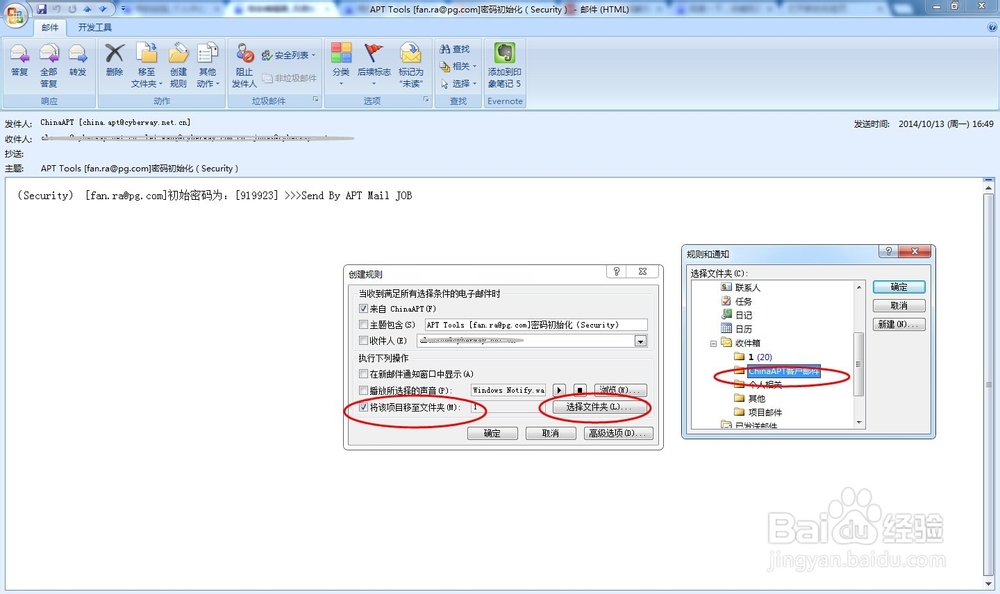
3、在创建规则文本框,设置归类条件:勾选指定发件人

4、选择归类到的指定文件,点击选择文件夹,选择指定文件夹,点击确定
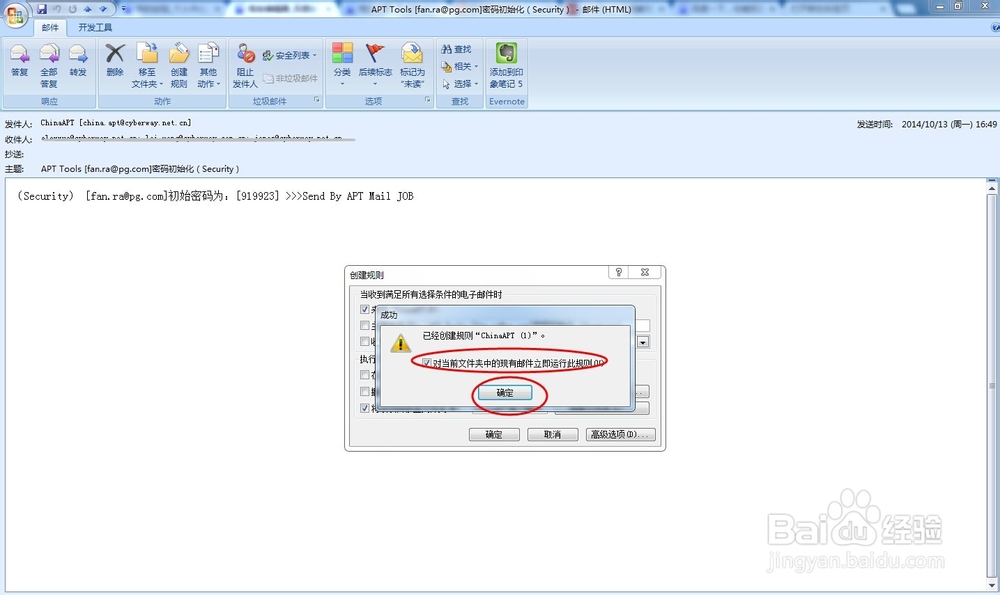
5、勾选“对当前文件夹中的现有邮件立即运行此规则”点击确定
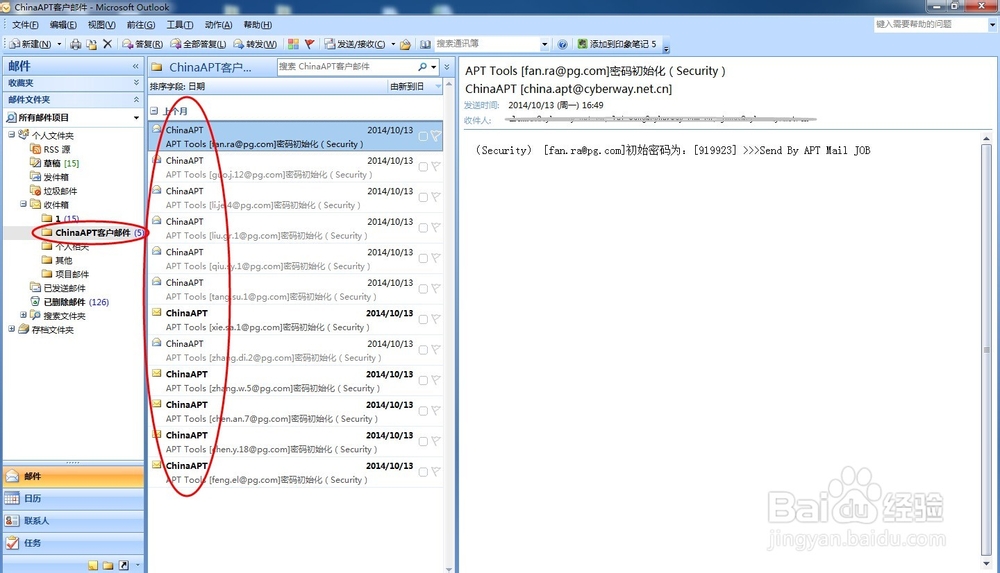
6、邮件归类成功。所有指定发件人的邮件自动存储至指定的文件夹中
时间:2026-04-25 01:27:09
1、任意选择一封邮件,双击打开
2、点击创建规则
3、在创建规则文本框,设置归类条件:勾选指定发件人
4、选择归类到的指定文件,点击选择文件夹,选择指定文件夹,点击确定
5、勾选“对当前文件夹中的现有邮件立即运行此规则”点击确定
6、邮件归类成功。所有指定发件人的邮件自动存储至指定的文件夹中
