1、首先,先打开想要链接的excel表格,全选表格中的数据区域,点击鼠标右键,选择“复制”,或者直接按复制组合键Ctrl+C,也可以点左上方工具栏的“复制”按钮,如下表:

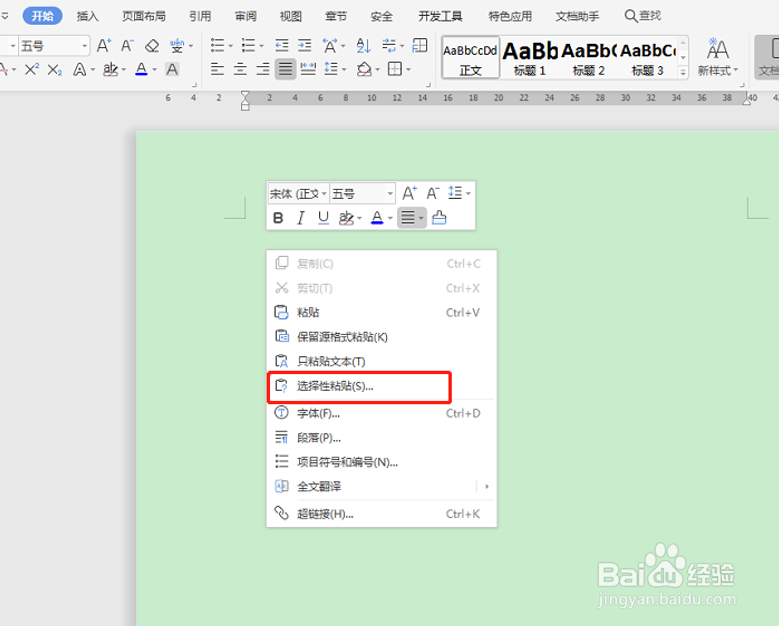
2、然后新建一个空白的Word文档,点击右键,下拉菜单栏点“选择性粘贴”,如下图红色框标注:
3、接着在弹出的对话框中点选项中的“粘贴链接”–“WPS表格对象”进行粘贴,具体操作如下:

4、选择完点“确定”后,可以看到Word文档中出现了完整的表格,并且在Word中的这个表格里不是允许修改的,像图像一样存在,如下:

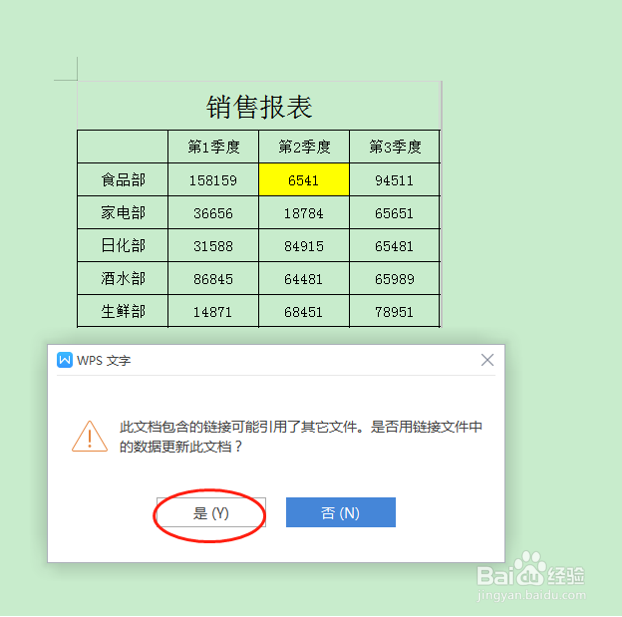
5、假如我们在Excel表格C3中修改数据并把底色标记成黄色,切换到Word文档时,会发现表格同步更新为修改后的数据和颜色。如图:

6、修改完之后,选择保存修改即可,如果下次Excel中的数据有修改,只要在打开对应关联的Word文档时,会弹出一个是否更新此文档的对话框,点击“是”就可以了,数据会自动更新完成,如下: