Photoshop怎么制作人像渐隐动图效果

 时间:2024-10-13 11:51:56

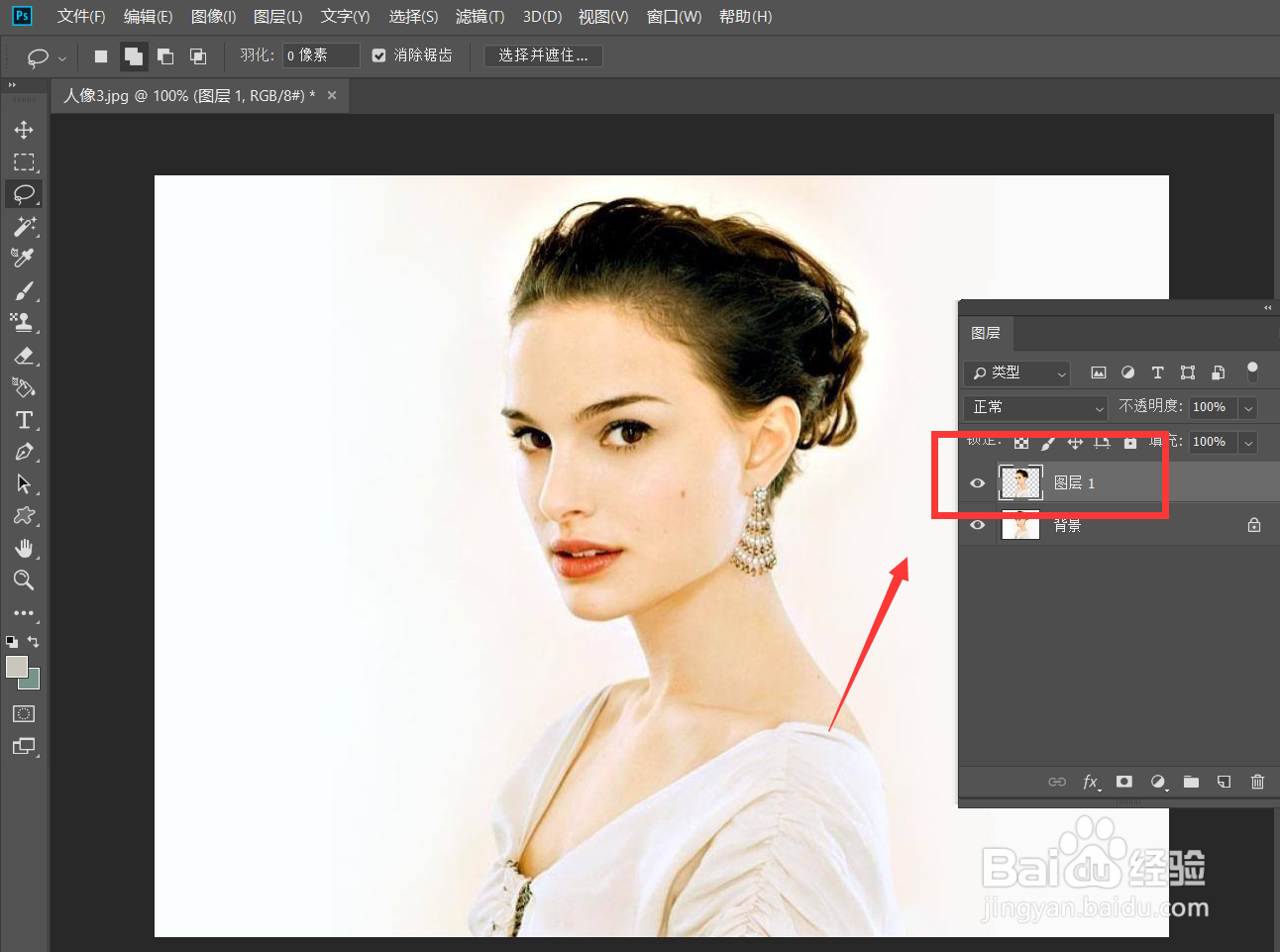
1、首先,我们打开Photoshop,点击屏幕框选的【打开】,打开需要处理的图片。

Photoshop怎么制作人像渐隐动图效果

2、下面,我们点击菜单栏【选择】——【主体】,将人像选取出来,并按快捷键ctrl+j复制到新图层。

Photoshop怎么制作人像渐隐动图效果Photoshop怎么制作人像渐隐动图效果

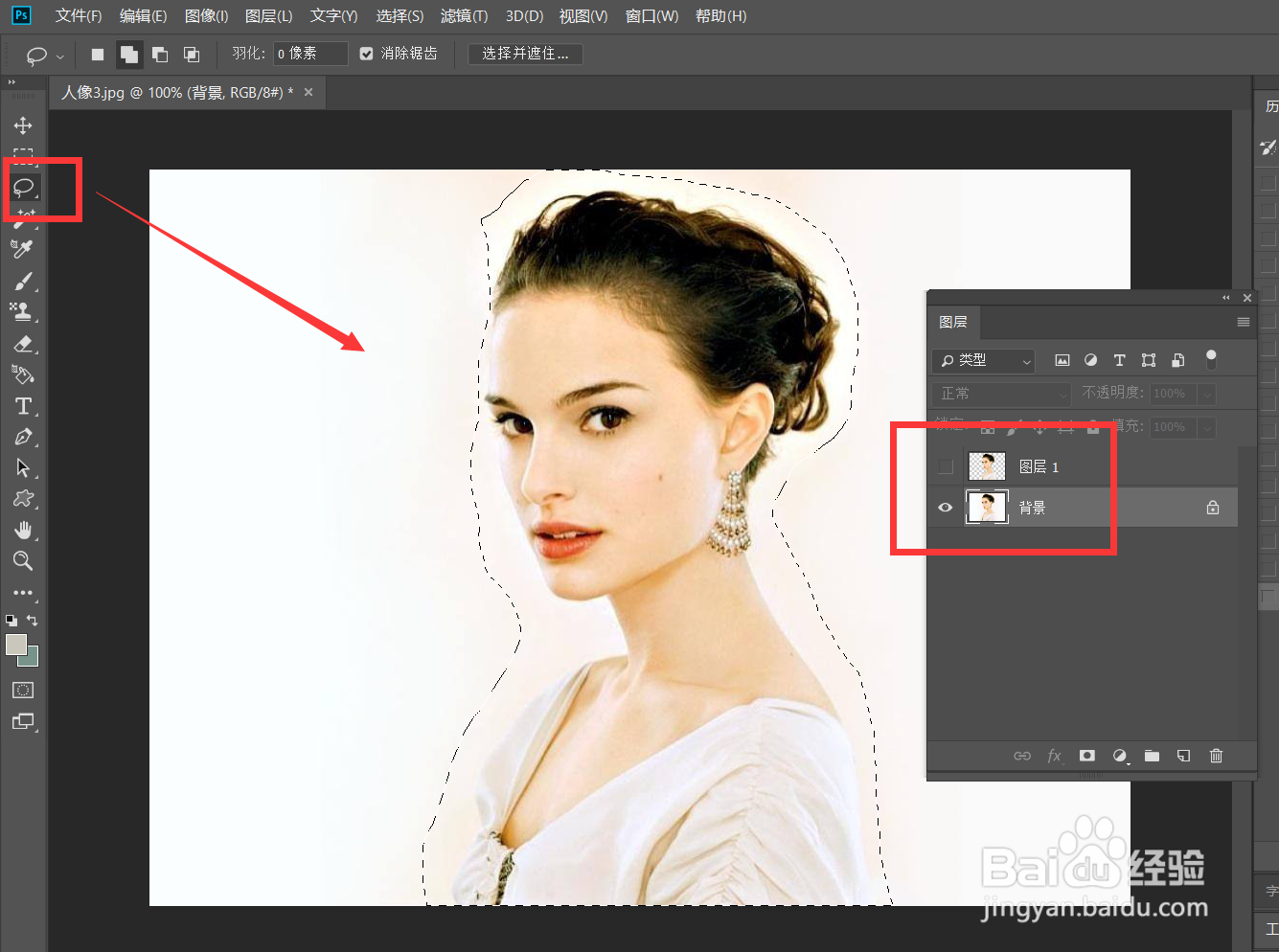
3、下面,我们隐藏新图层,仅显示背景图层,用套索工具,将人像选取出来,如下图。
Photoshop怎么制作人像渐隐动图效果

4、点击菜单栏的【编辑】——【填充】——【内容识别】,将背景层的人像去除。
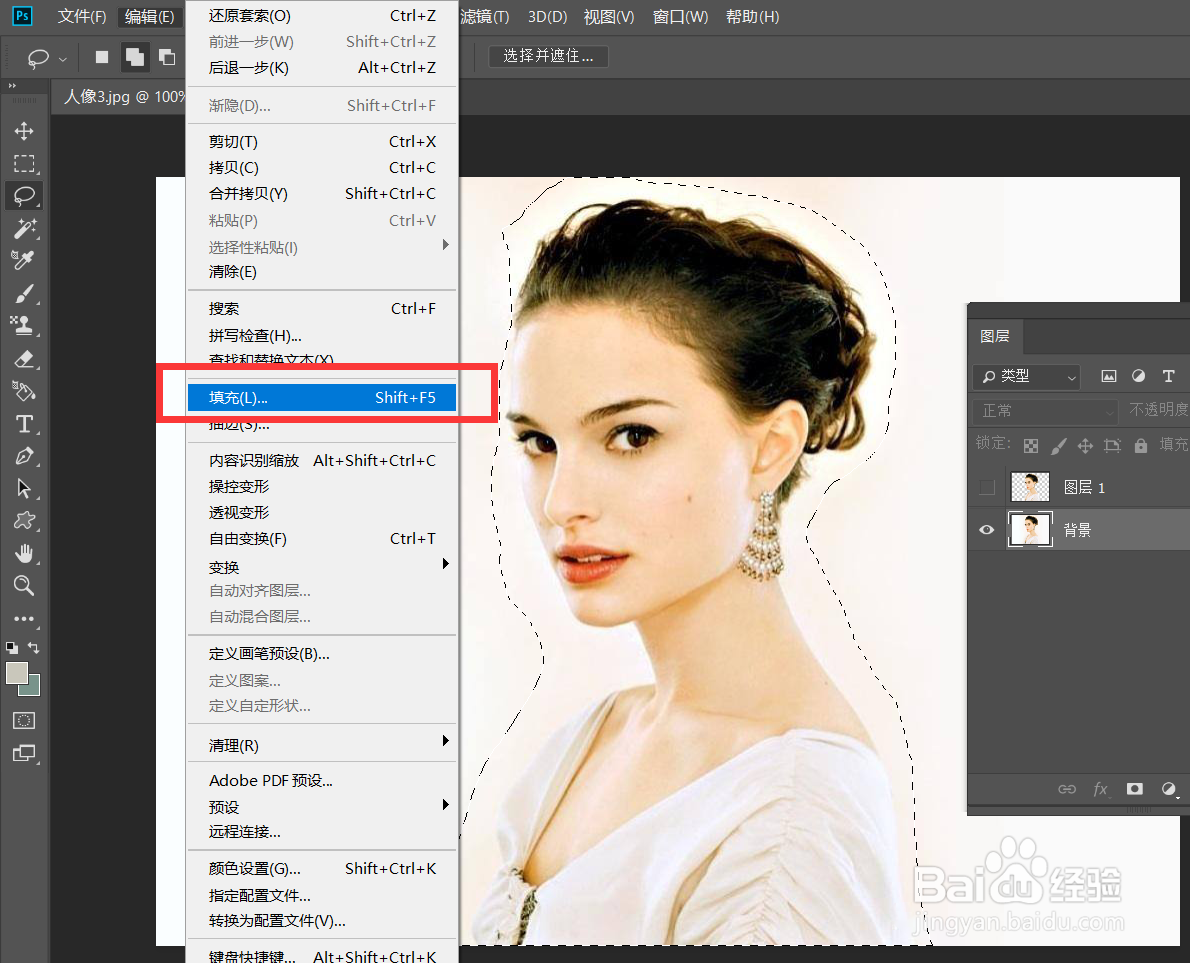
Photoshop怎么制作人像渐隐动图效果Photoshop怎么制作人像渐隐动图效果Photoshop怎么制作人像渐隐动图效果

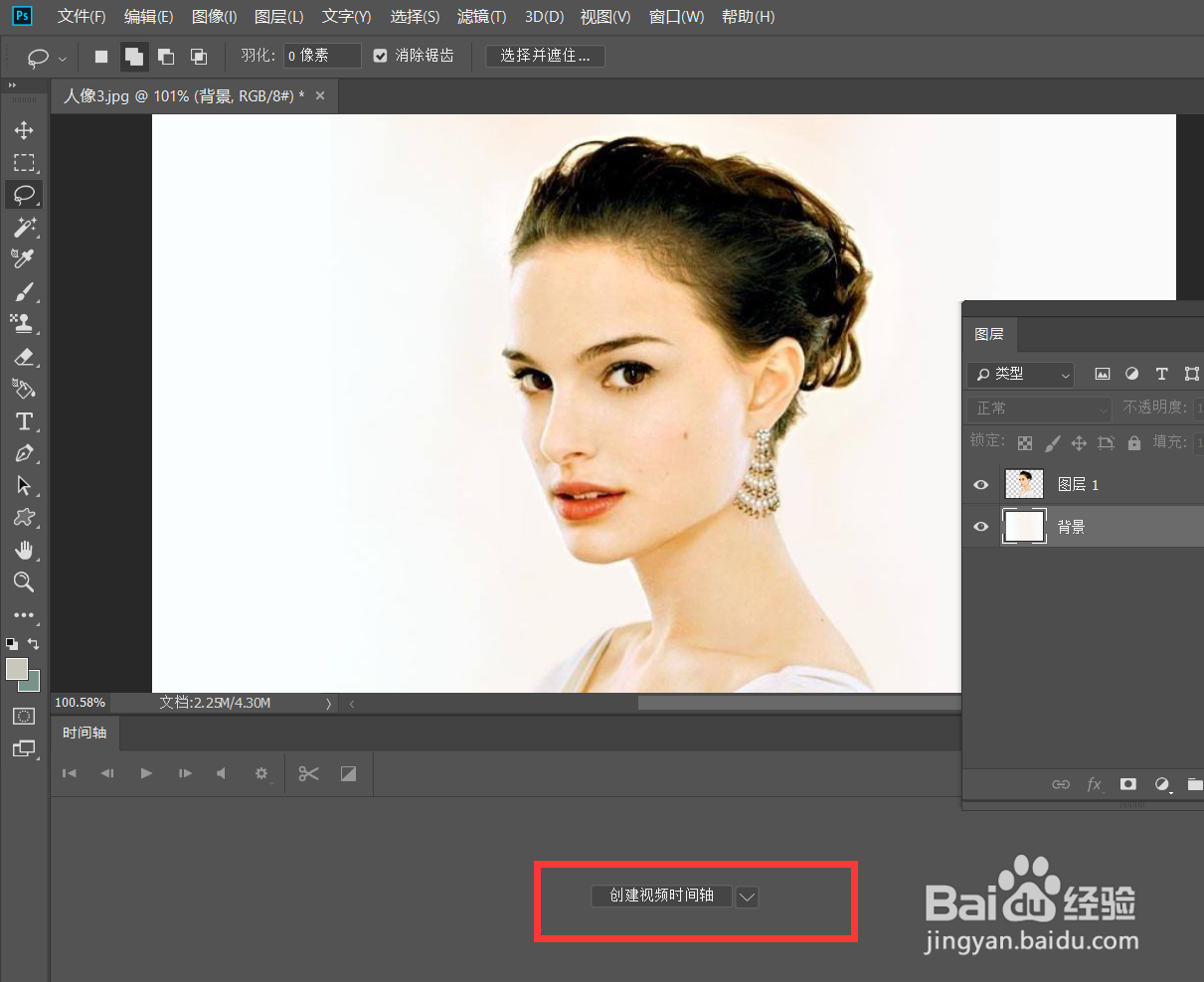
5、下面,我们显示新图层的人像,然后点击菜单栏的【窗口】——【时间轴】——【创建时间轴】。
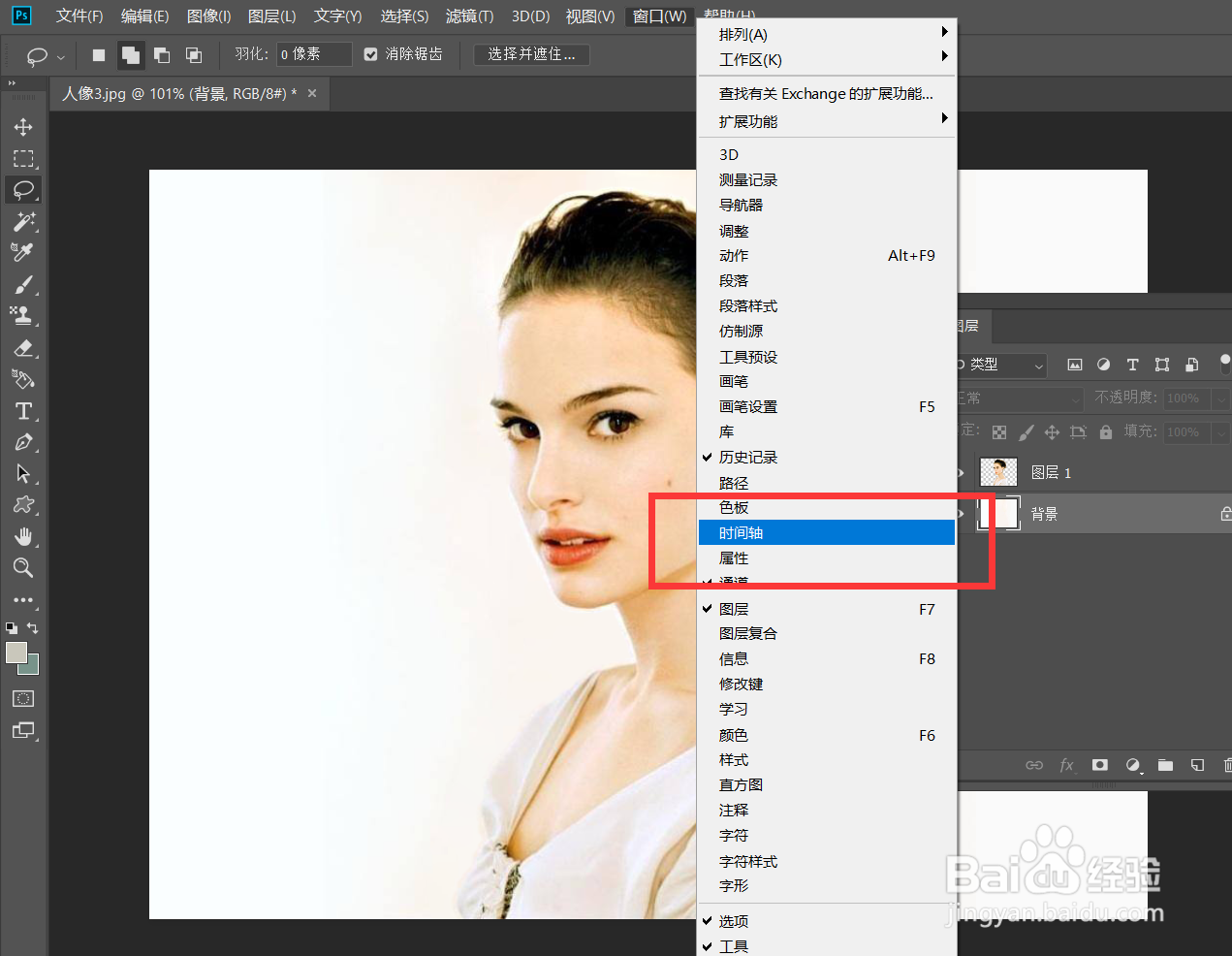
Photoshop怎么制作人像渐隐动图效果Photoshop怎么制作人像渐隐动图效果

6、我们在人像图层的不透明度处点击闹钟样图标,定下第一个变换点,然后移动时间轴滑杆到时间轴后方,调整图层不透明度到0,软件自动记录第二个变换点。

Photoshop怎么制作人像渐隐动图效果Photoshop怎么制作人像渐隐动图效果

7、下面,我们缩短时间轴整体的长度,点击【文件】——【导出】——【存储为web所用格式】。
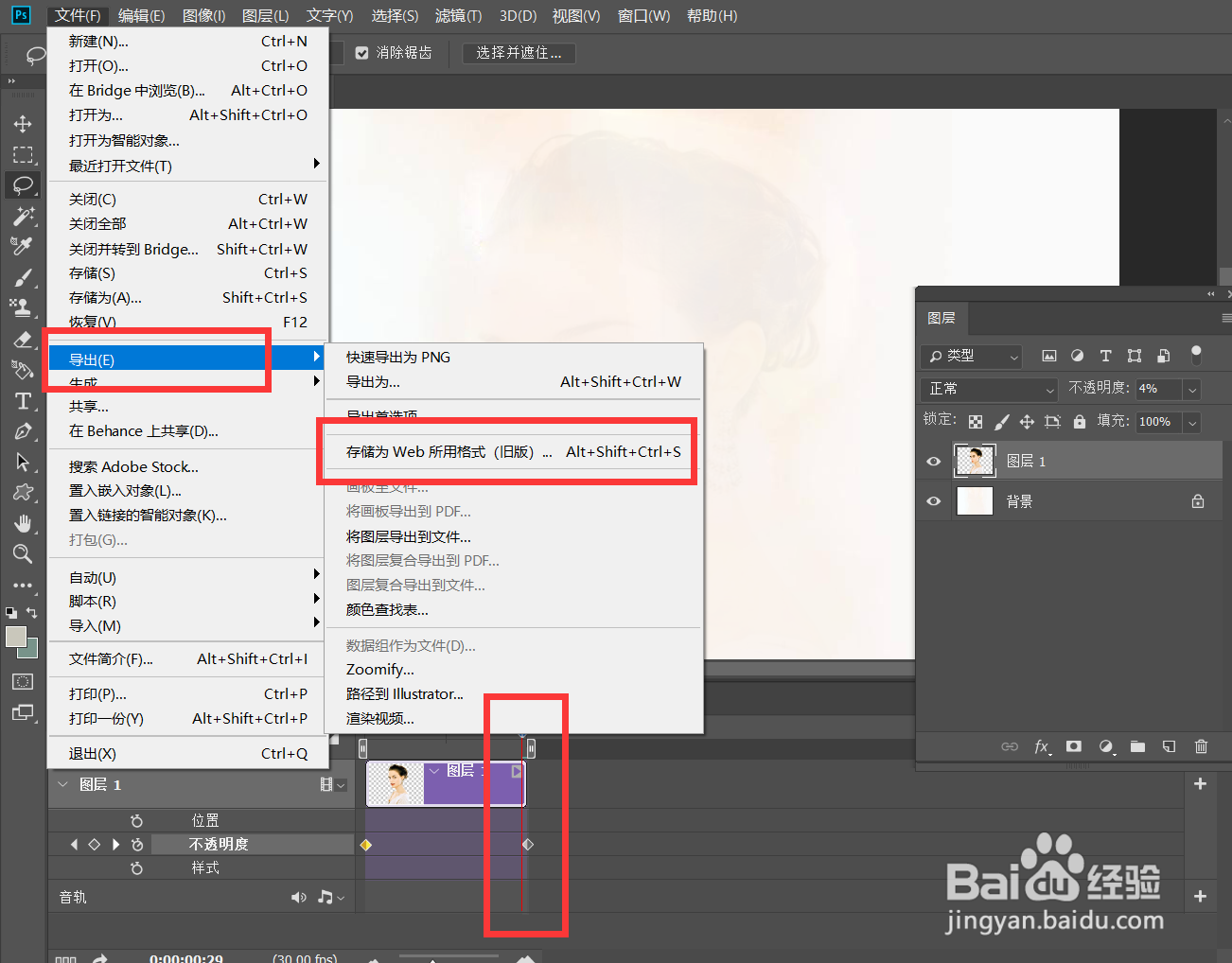
Photoshop怎么制作人像渐隐动图效果

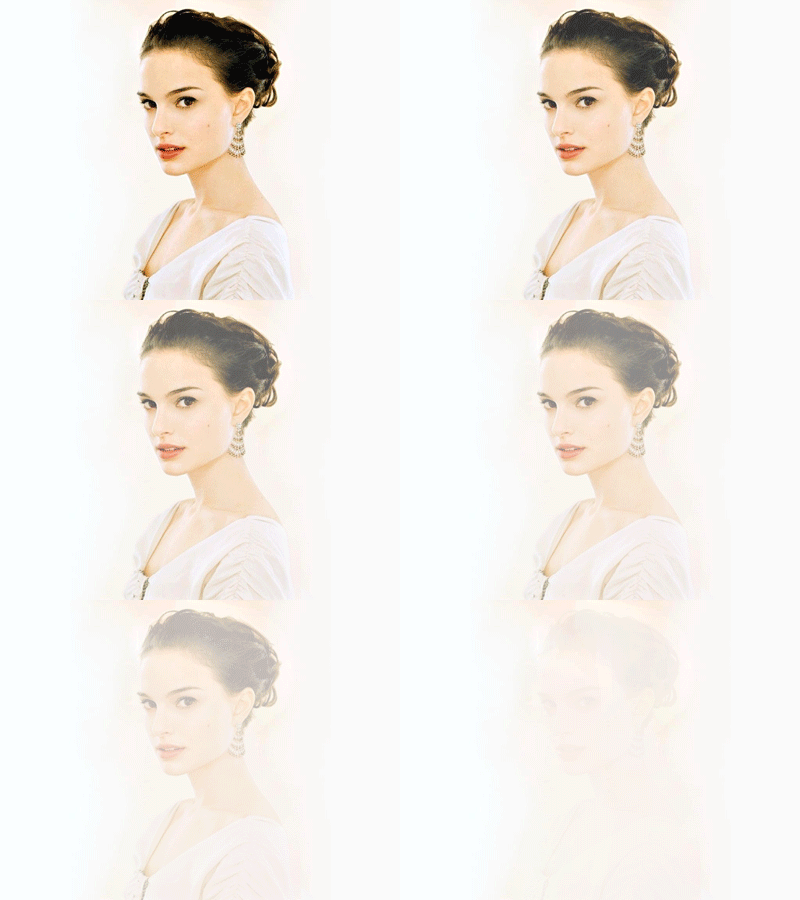
8、我们设置循环次数为【永远】,如下图所示,我们得到了人像渐隐的动图效果。
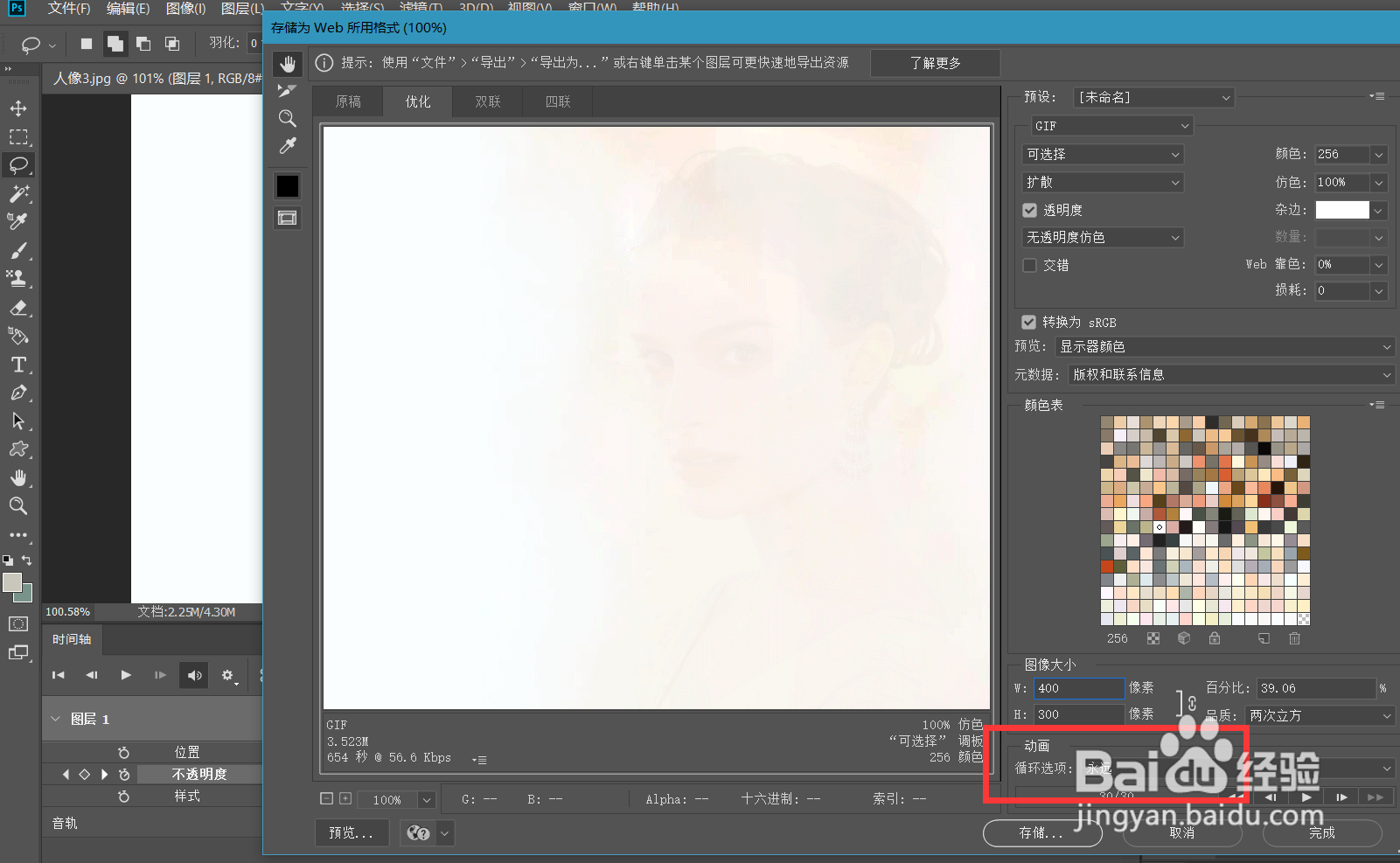
Photoshop怎么制作人像渐隐动图效果Photoshop怎么制作人像渐隐动图效果
  • Ps2019中如何将图形居中或对齐
  • 社会交往中应该要明白的几点规则
  • PS(Photoshop2022)如何将图层转换为3D立方体
  • 怎么将自己想要的图形自定义画笔预设?
  • 四种用ps使照片边缘虚化的效果
  • 热门搜索
    法治社会手抄报 法制小报手抄报 诚信守法手抄报 三节手抄报 有关水的手抄报 寒假手抄报大全 晒家风手抄报 文明礼仪知识手抄报 防治结核病手抄报 生命的意义手抄报