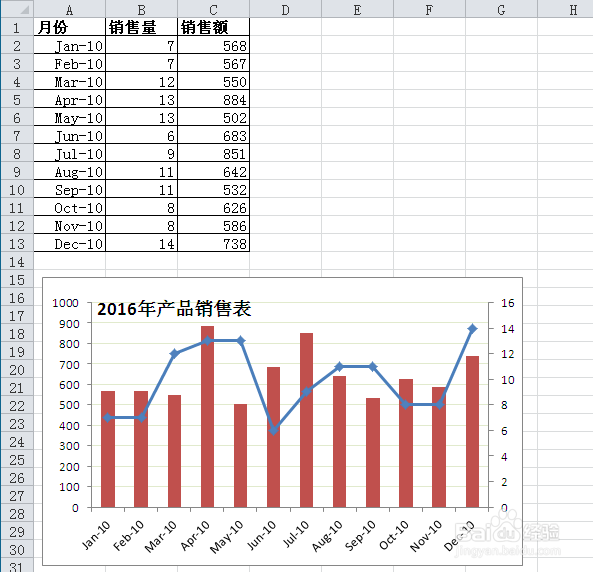
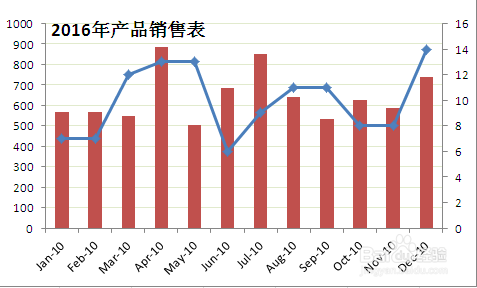
1、如图,数据表中是16年12个月的销售量和销售额统计表,现在我们需要将两组数据分别用柱形图和折线图来展现。
2、第一步
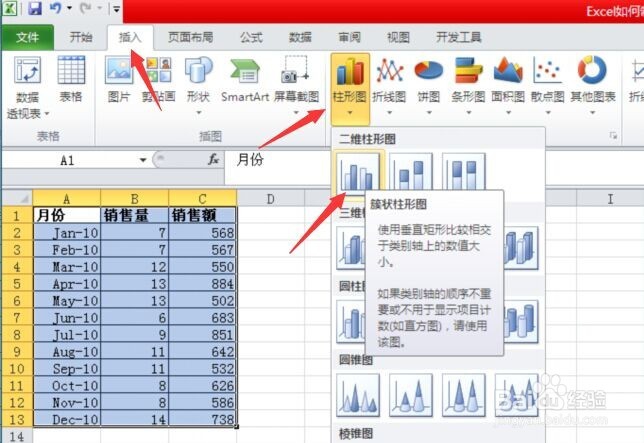
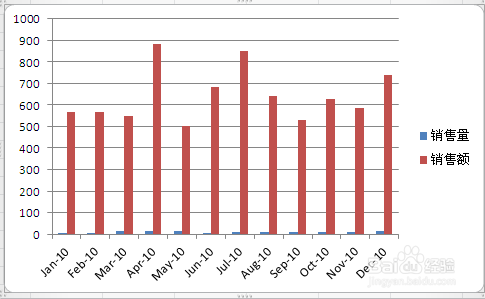
选中数据区域A1:C13,在功能区选择“插入”一“柱形图”,生成图表如下。
3、第二步
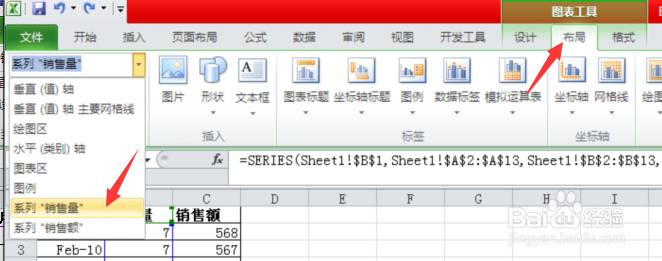
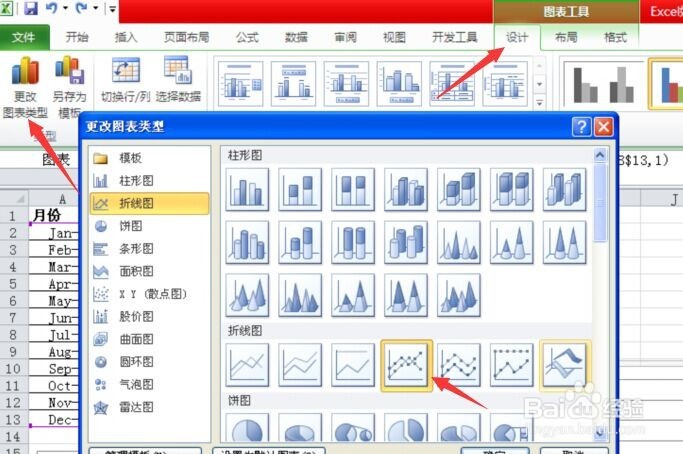
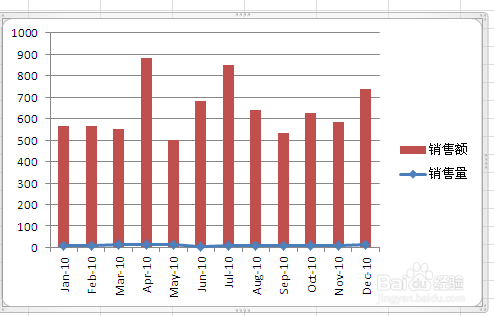
选在“布局”选项卡中选中“销售量”系列,然后在”设计“选项卡选中”更改图表类型“,选择折线图,确定。
4、第三步
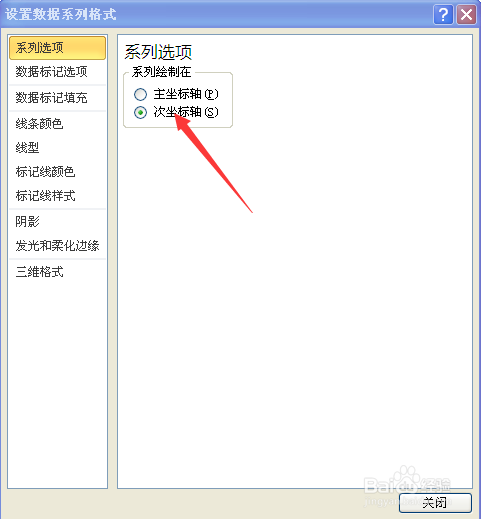
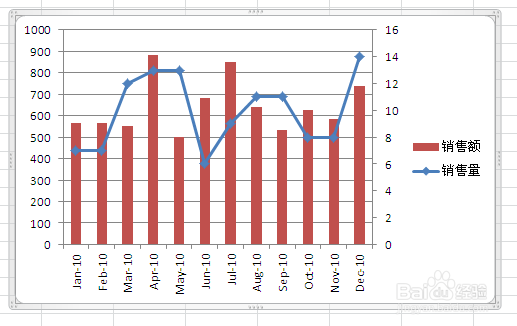
右键单击“销售量”系列,选择“设置数据系列格式”,在设置数据系列格式对话框中选择“次坐标轴”,确定后效果如图
5、第四步
美化图表,最终效果如图。
时间:2026-04-23 15:09:58
1、如图,数据表中是16年12个月的销售量和销售额统计表,现在我们需要将两组数据分别用柱形图和折线图来展现。
2、第一步
选中数据区域A1:C13,在功能区选择“插入”一“柱形图”,生成图表如下。
3、第二步
选在“布局”选项卡中选中“销售量”系列,然后在”设计“选项卡选中”更改图表类型“,选择折线图,确定。
4、第三步
右键单击“销售量”系列,选择“设置数据系列格式”,在设置数据系列格式对话框中选择“次坐标轴”,确定后效果如图
5、第四步
美化图表,最终效果如图。
