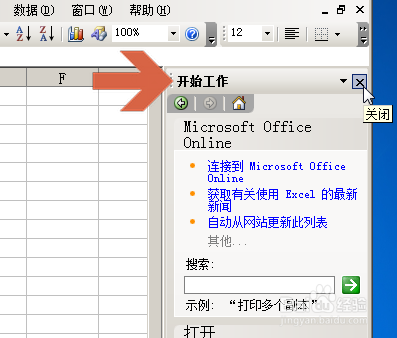
1、如图,excel2003新建电子表格文件后,窗口右侧显示开始工作窗格,每次不用时都要点击关闭。
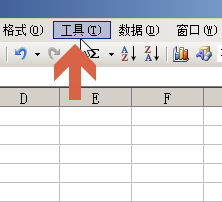
2、要避免每次都显示开始工作窗格,可以先点击excel菜单栏中的“工具”。
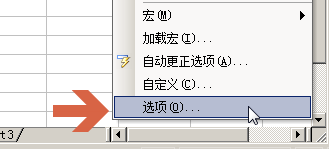
3、再点击工具菜单中的“选项”。
4、点击选项中的“视图”选项卡。
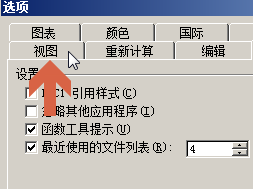
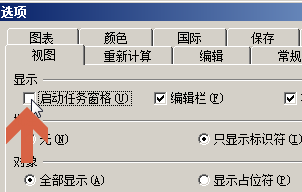
5、在“视图”选项卡中,取消勾选“启动任务窗格”项。
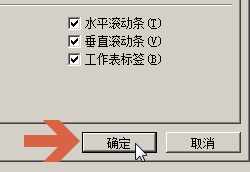
6、再点击“确定”按钮。
这样之后就不会自动显示开始工作窗格了。
时间:2026-04-25 20:24:47
1、如图,excel2003新建电子表格文件后,窗口右侧显示开始工作窗格,每次不用时都要点击关闭。
2、要避免每次都显示开始工作窗格,可以先点击excel菜单栏中的“工具”。
3、再点击工具菜单中的“选项”。
4、点击选项中的“视图”选项卡。
5、在“视图”选项卡中,取消勾选“启动任务窗格”项。
6、再点击“确定”按钮。
这样之后就不会自动显示开始工作窗格了。
