1、点击文件
点击word上方最左侧的“文件”选项卡。

2、点击打印
点击列表中的“打印”。

3、点击页面设置
找到并点击“页面设置”。

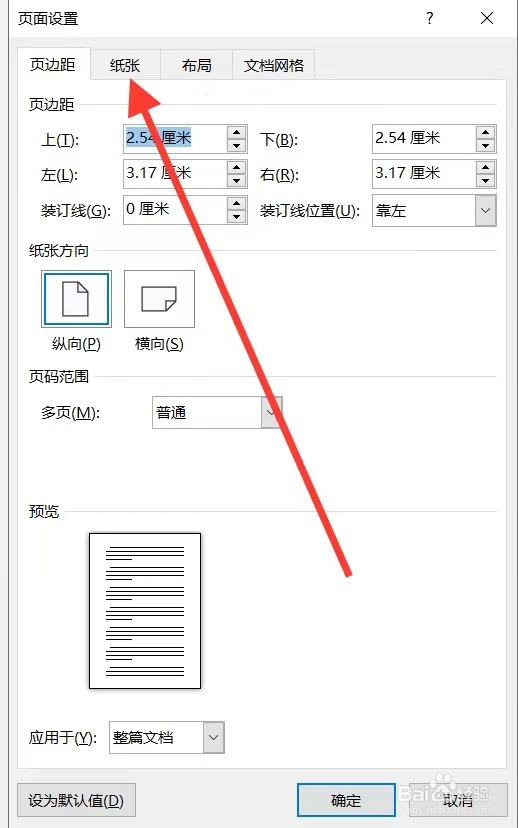
4、点击纸张
在弹出的页面设置页面中,选择上方的“纸张”。
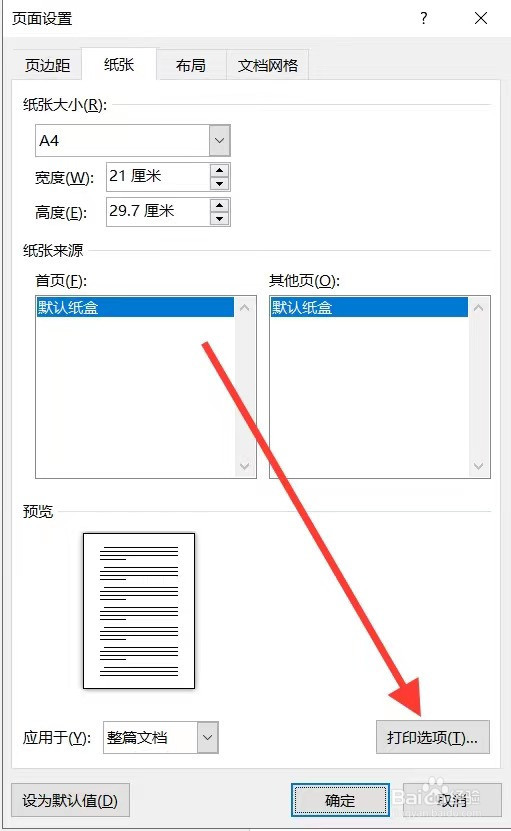
5、点击打印选项
点击页面右下角的“打印选项”。
6、点击高级
在Word选项页面中,找到并点击列表中的“高级”。

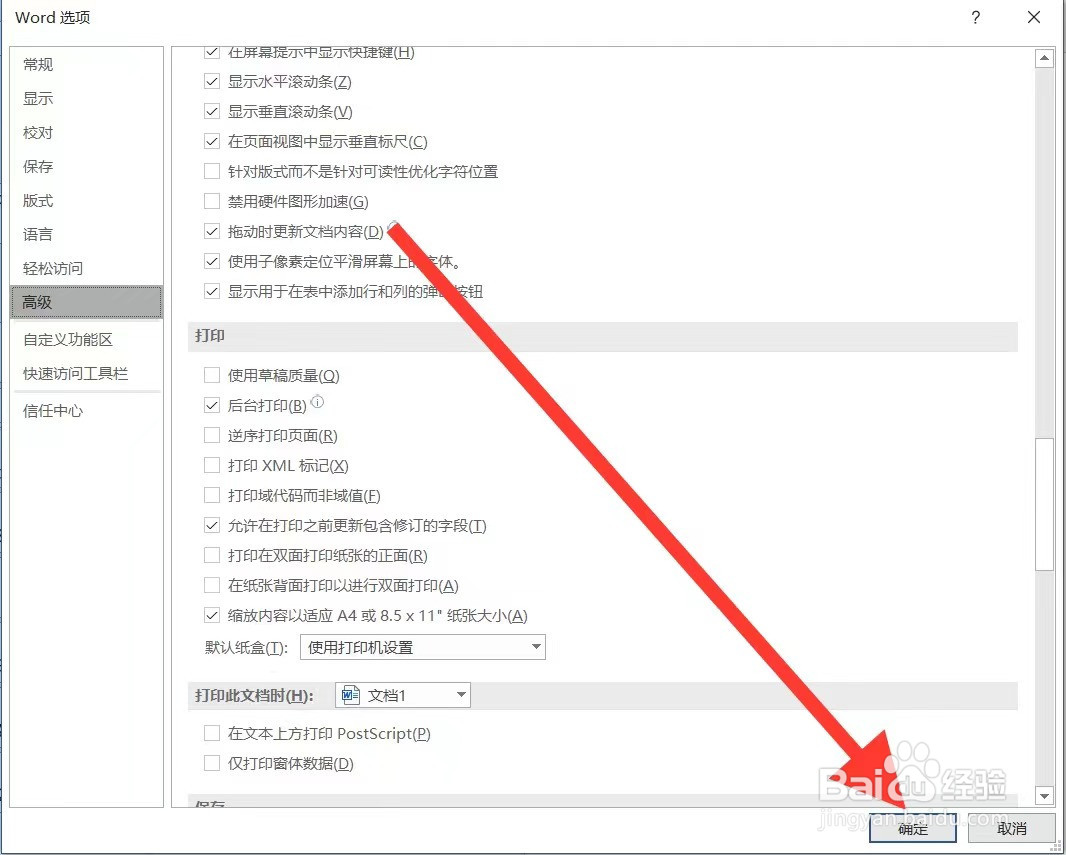
7、勾选缩放内容
滑动下拉高级页面,找到并勾选“缩放内容以适应A4或8.5×11纸张大小”。

8、点击确定
最后点击右下角的“确定”即可。
时间:2026-04-25 13:04:59
1、点击文件
点击word上方最左侧的“文件”选项卡。
2、点击打印
点击列表中的“打印”。
3、点击页面设置
找到并点击“页面设置”。
4、点击纸张
在弹出的页面设置页面中,选择上方的“纸张”。
5、点击打印选项
点击页面右下角的“打印选项”。
6、点击高级
在Word选项页面中,找到并点击列表中的“高级”。
7、勾选缩放内容
滑动下拉高级页面,找到并勾选“缩放内容以适应A4或8.5×11纸张大小”。
8、点击确定
最后点击右下角的“确定”即可。
