PS如何快速复制图片中人物?photoshop快速复制

 时间:2026-02-16 08:21:51

1、准备一张图片,小编在网络上截了一张图作示例,并已拖到PS操作界面中。

假如,现在要求做到的效果是,在原来小船的右边复制出一条一模一样的小船,那么,我们如何操作呢?

PS如何快速复制图片中人物?photoshop快速复制

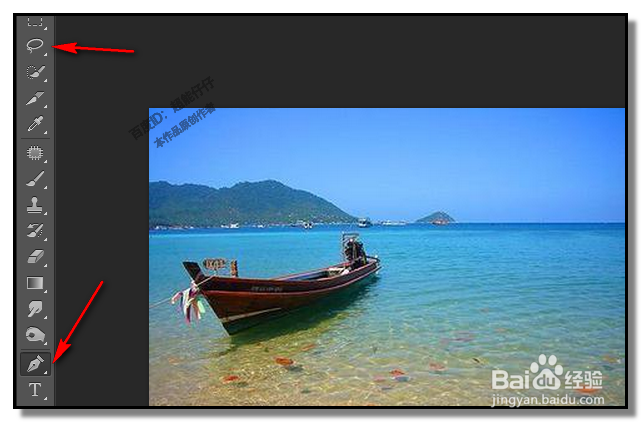
2、可能,有些朋友,第一时间就会想到用钢笔工具,套索工具,把小船给圈出来再复制。
PS如何快速复制图片中人物?photoshop快速复制

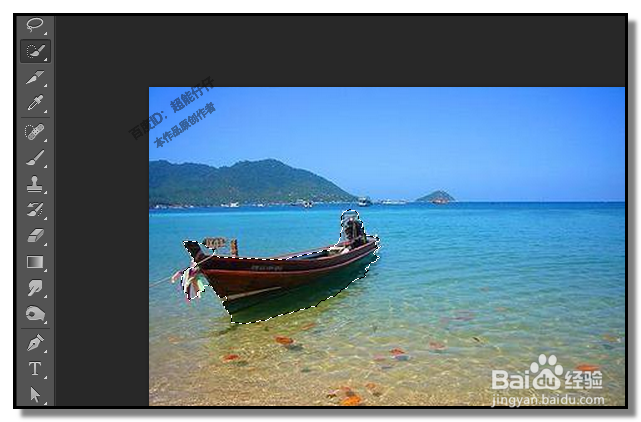
3、又或者是用快速选择工具把小船圈出选区再复制

PS如何快速复制图片中人物?photoshop快速复制

4、上述的种种方法,虽然,最终目的,是可以达到,但不够快速,而且,也做不到百分之一百的无痕。

下面,小编说的这种方法可以达到这种效果。

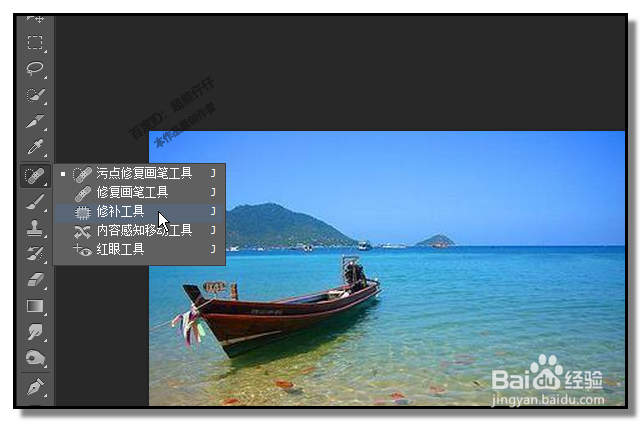
鼠标在工具栏中点选“修补”工具
PS如何快速复制图片中人物?photoshop快速复制

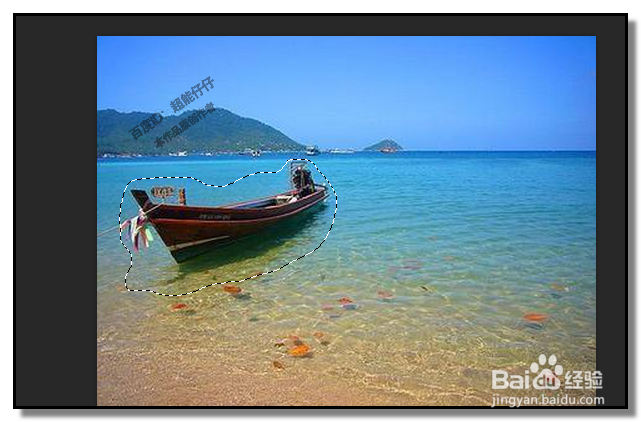
5、然后,鼠标沿着小船画,把小船,边阴影一起给圈起来,形成一个选区。

PS如何快速复制图片中人物?photoshop快速复制

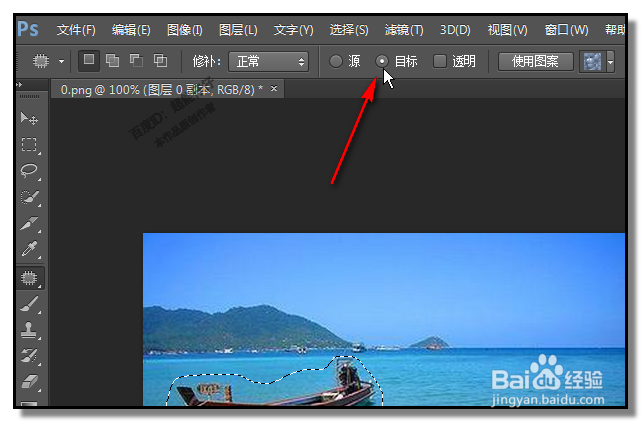
6、鼠标在操作界面上方的修补工具属性栏这里,点“目标”这一步很重要。

PS如何快速复制图片中人物?photoshop快速复制

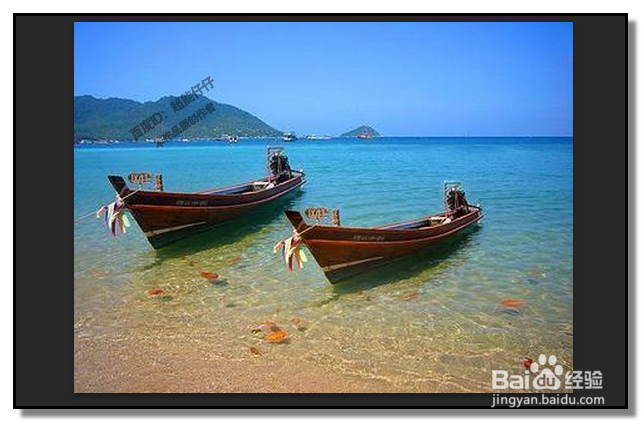
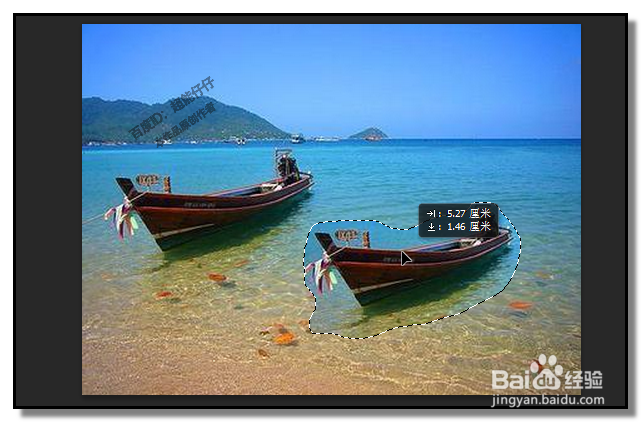
7、然后,鼠标放在选区内,点住,把整个选区拖到右边。

放开鼠标,再按下CTRL+D键,取消选区。

一下子就把小船给复制出来了。
PS如何快速复制图片中人物?photoshop快速复制

PS如何快速复制图片中人物?photoshop快速复制

  • ps制作中秋节海报
  • 如何使用自由变换制作立体字效果
  • 笔记本关机后放电
  • ps特效制作-穿越效果
  • PS如何快速做网球拍图案
  • 热门搜索
    红领巾心向党手抄报内容 黄河手抄报 长征手抄报 文明校园手抄报图片 爱国手抄报图片 清明节手抄报内容简短 手抄报大全 劳动手抄报简单又漂亮 科技手抄报图片大全 疫情防控手抄报