excel如何利用工具箱实现将姓名中的姓变星号

 时间:2026-02-12 06:15:47

1、我们经常会遇到我们需要将表格内的单元格中的姓名数据来实现要将姓名中的姓变星号,首先我们要先打开excel软件,点击软件内的“DIY工具箱”选项卡。

excel如何利用工具箱实现将姓名中的姓变星号

2、点击DIY工具箱选项卡后,我们要选择要进行的操作来选择要进行处理的数据区域。
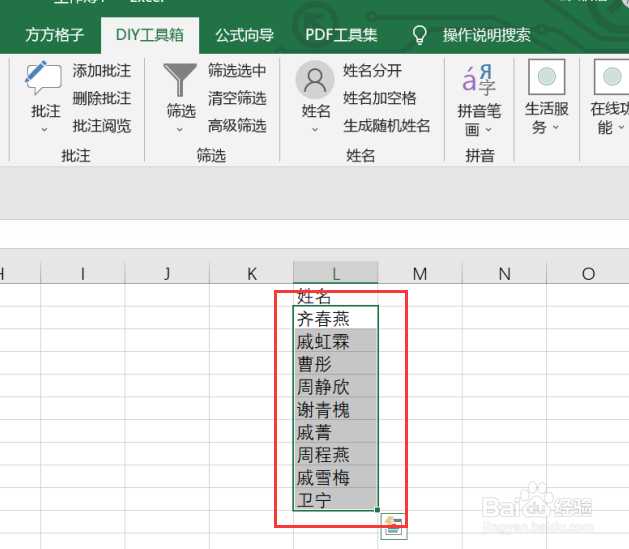
excel如何利用工具箱实现将姓名中的姓变星号

3、选中要进行处理的数据区域后,我们要点击姓名模块中的“姓名”选项卡。

excel如何利用工具箱实现将姓名中的姓变星号

4、点击姓名选项卡后,我们要点击下拉菜单中的“姓名部分变星号”选项卡。

excel如何利用工具箱实现将姓名中的姓变星号

5、点击姓名部分变星号选项卡后,就会出现一个对话框,我们要根据对话框内容来选择要进行的操作。

excel如何利用工具箱实现将姓名中的姓变星号

6、如图所示,点击确定后,就可以获得我们所需要的结果了。

excel如何利用工具箱实现将姓名中的姓变星号

  • WPS Excel 如何把姓名中的姓变为星号?
  • EXCEL表格自动加入下划线如何操作
  • excel中将名字中的姓替换为星号
  • Excel中如何批量将姓名部分文字转化成星号
  • Excel怎么把手机号码中部分数字变成星号
  • 热门搜索
    庆国庆手抄报简单漂亮 禁毒手抄报大全图片 预防禽流感手抄报 我的寒假生活手抄报 国庆节手抄报简单又漂亮 立冬手抄报 清明节的手抄报三年级 儿童中秋节手抄报 创文手抄报简单又漂亮 英语手抄报边框