1、首先到FFmpeg官网下载安装包,百度搜索FFmpeg就可以了。
2、打开官网后,点击“Download”
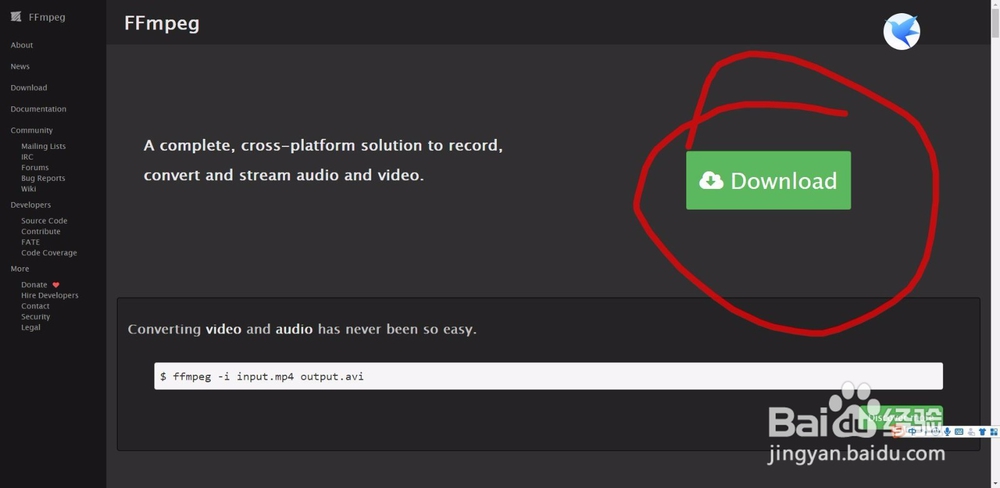
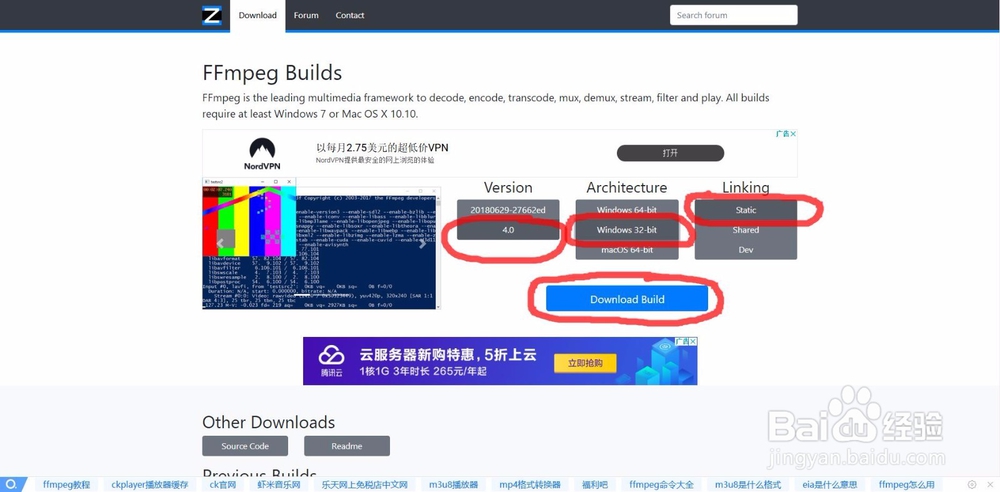
3、选择Windows的窗口标志,选择下面框框的“Windows Builds”,下载安装包

4、Version 选择“4.0”,
Architecture 选择“ Windows 32-bit”
Linking 选择 “Shared”
选择下载32位的是因为兼容性好,小编下载的是64位的,没有差别。
1、将下载的压缩文件解压到C盘根目录

2、重命名解压后的文件夹为“ffmpeg”,方便调用

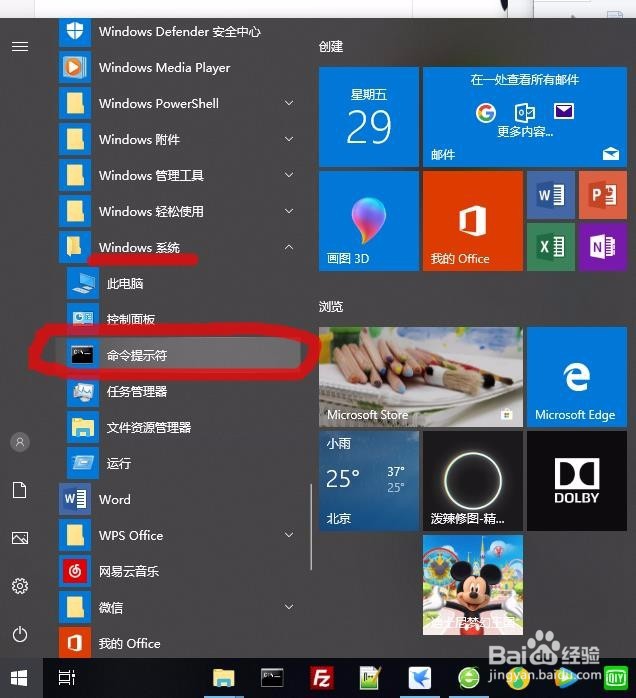
1、打开开始菜单栏里的“Windows 系统”里的“命令提示符”
2、输入“cd..”,按回车

3、再输入“cd..”,按回车

4、输入“cd ffmpeg”,按回车
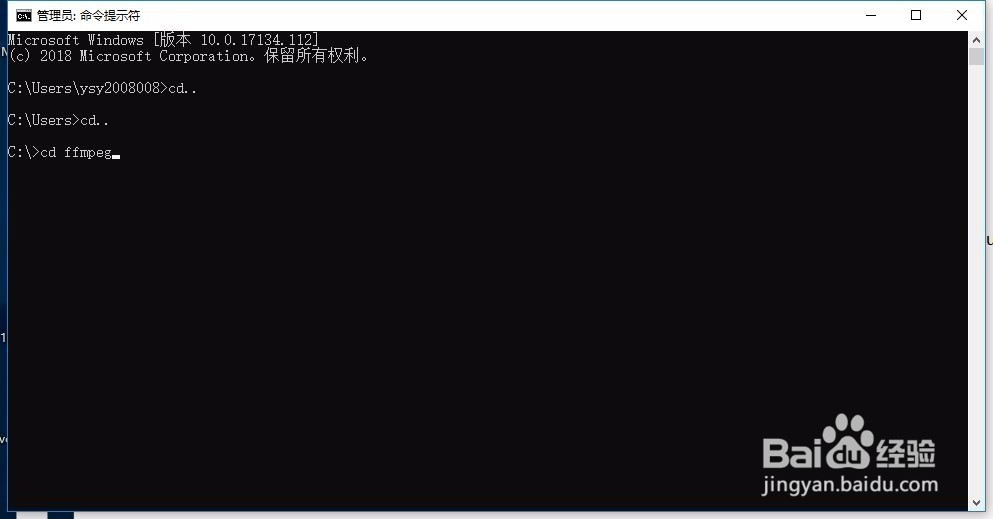
5、输入 “cd bin”,按回车
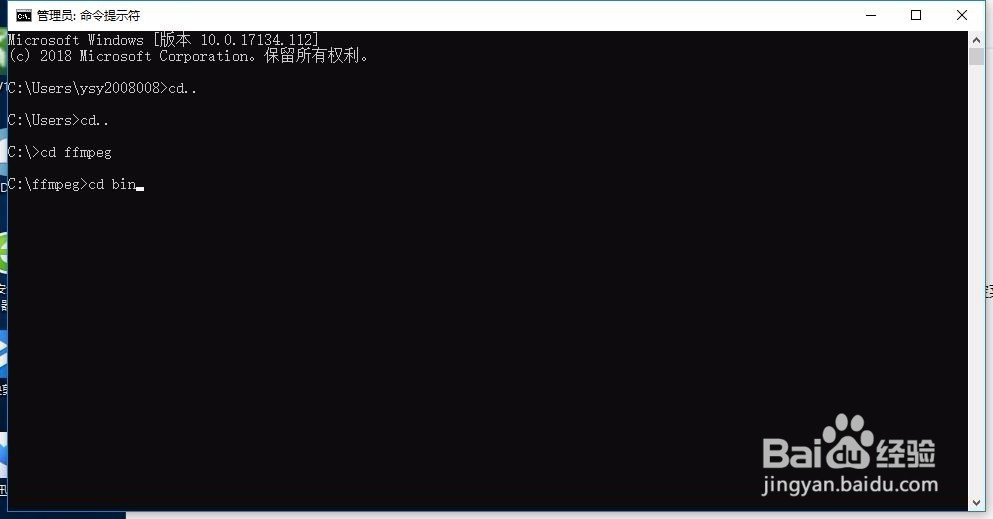
6、配置代码
左边的红线部分是视频文件的所在路径加文件名,右边部分红线是输出文件夹
代码:
ffmpeg.exe -i E:\FFOutput\三傻大闹宝莱坞.mp4 -c:v libx264 -c:a aac -strict -2 -f hls -hls_list_size 0 E:\m3u8\三傻大闹宝莱坞\output.m3u8
“E:\FFOutput\三傻大闹宝莱坞.mp4”替换为mp4文件的路径及文件名
“E:\m3u8\三傻大闹宝莱坞\output.m3u8”替换为你创建好的文件夹地址以及给输出的文件命一个以“.m3u8”为后缀命名的文件名。(没有创建好文件夹会报错)

7、将配置好的代码复制到命令提示符,点回车

8、开始切片,切片的速度和CPU性能相关,性能越好速度越快。普通家用电脑切一部电影约两小时。

9、切片完成。把它放到你想用的地方去吧。

