1、首先,打开word,导入需要加密的文档。

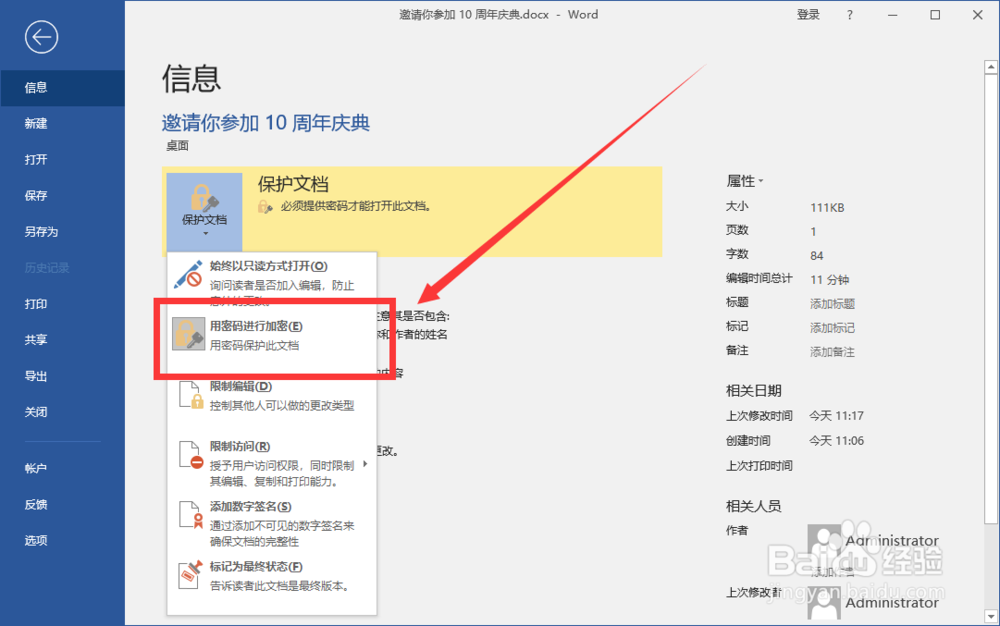
2、点击菜单栏中“文件”>“信息”>“用密码进行加密”

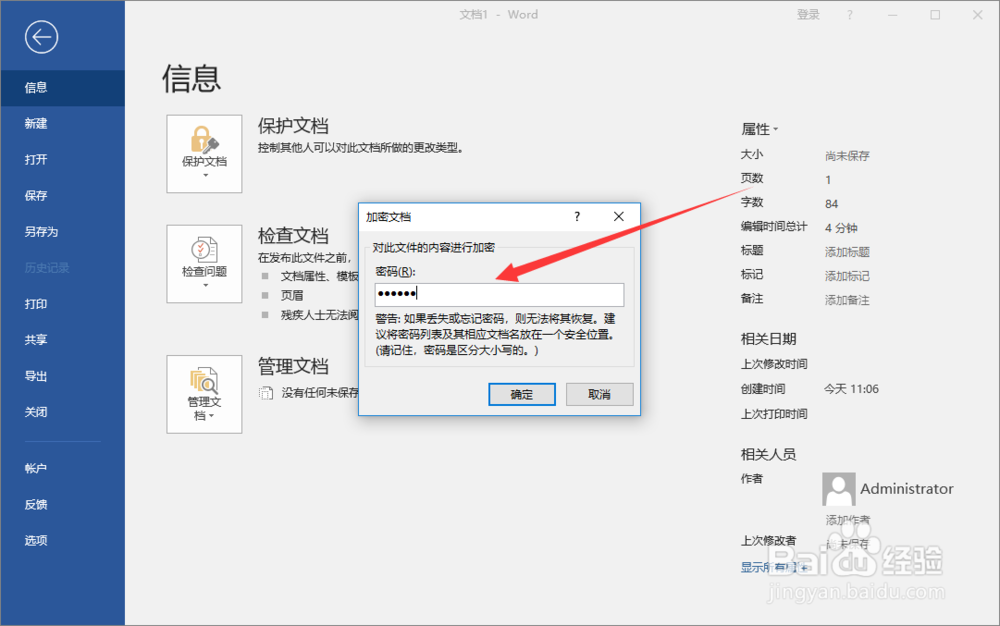
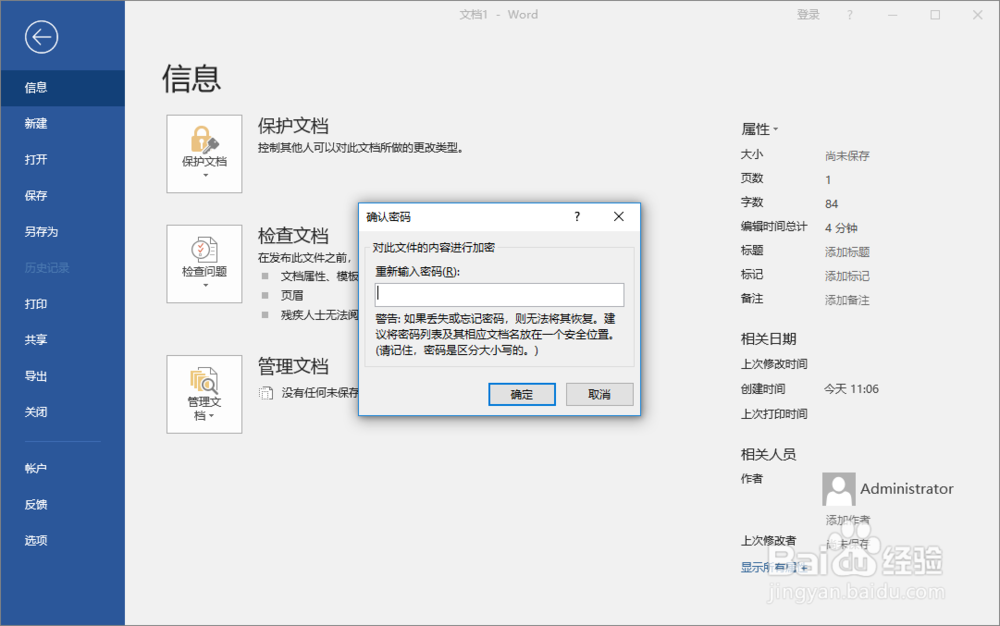
3、在弹出的加密文档窗口中,输入要为文档添加的密码,并点击确定。接着会再次弹出确认密码窗口,两次输入密码相同,则密码设置成功。
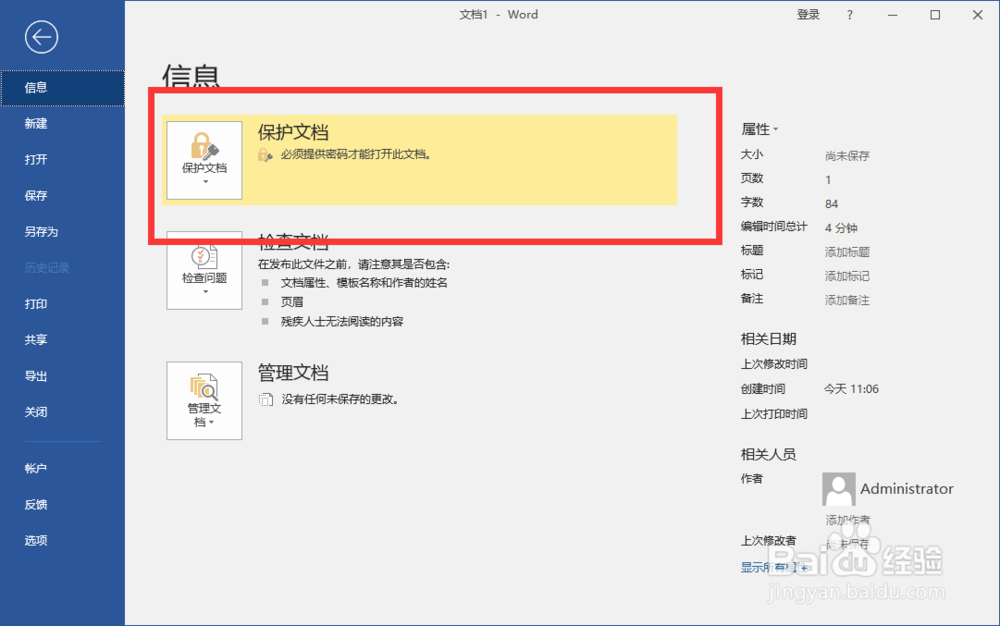
4、如图,密码设置成功。
5、当我们再次打开此文档时,会弹出让我们输入密码的窗口。我们必须输入正确的密码,才能进入文档。

6、如果需要更改密码,可再次点击菜单栏中“文件”>“信息”>“用密码进行加密”进行密码修改。
时间:2026-04-26 15:42:02
1、首先,打开word,导入需要加密的文档。
2、点击菜单栏中“文件”>“信息”>“用密码进行加密”
3、在弹出的加密文档窗口中,输入要为文档添加的密码,并点击确定。接着会再次弹出确认密码窗口,两次输入密码相同,则密码设置成功。
4、如图,密码设置成功。
5、当我们再次打开此文档时,会弹出让我们输入密码的窗口。我们必须输入正确的密码,才能进入文档。
6、如果需要更改密码,可再次点击菜单栏中“文件”>“信息”>“用密码进行加密”进行密码修改。
