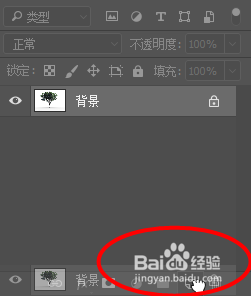
1、先打开一张图片,然后复制一个背景层
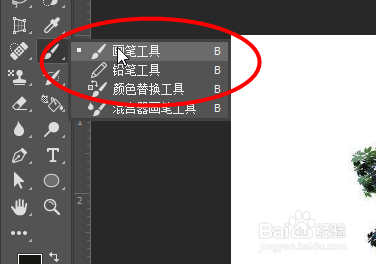
2、接着在工具栏中选中:画笔工具
3、然后再辅助栏中选中树叶的图案

4、然后调整好画笔像素大小

5、然后调出拾色器,用画笔点击树的颜色,最后点击确定

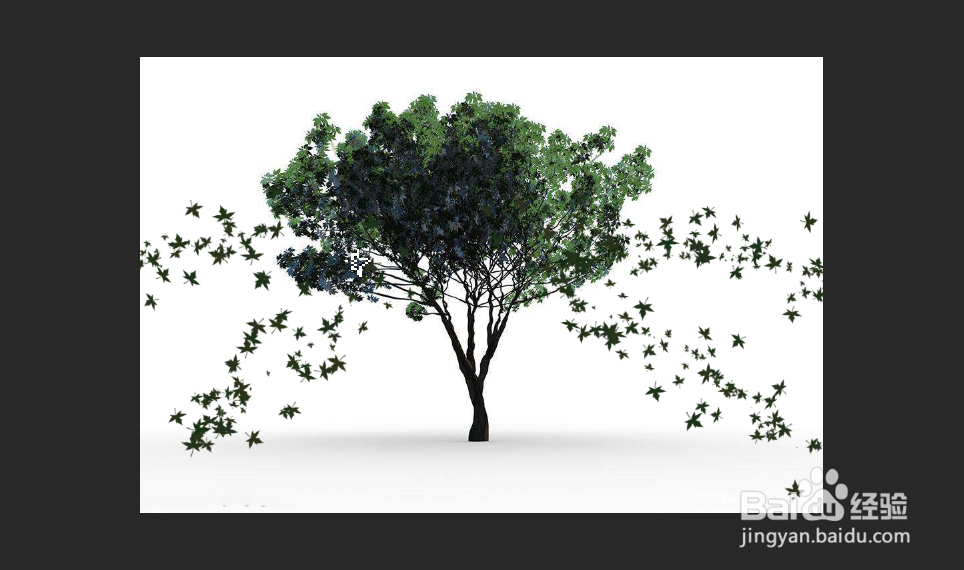
6、接着就用画笔直接从树中画出落叶即可

时间:2026-04-25 06:14:48
1、先打开一张图片,然后复制一个背景层
2、接着在工具栏中选中:画笔工具
3、然后再辅助栏中选中树叶的图案
4、然后调整好画笔像素大小
5、然后调出拾色器,用画笔点击树的颜色,最后点击确定
6、接着就用画笔直接从树中画出落叶即可
