1、进入电脑桌面,鼠标右键单击此电脑选择属性,如下图所示

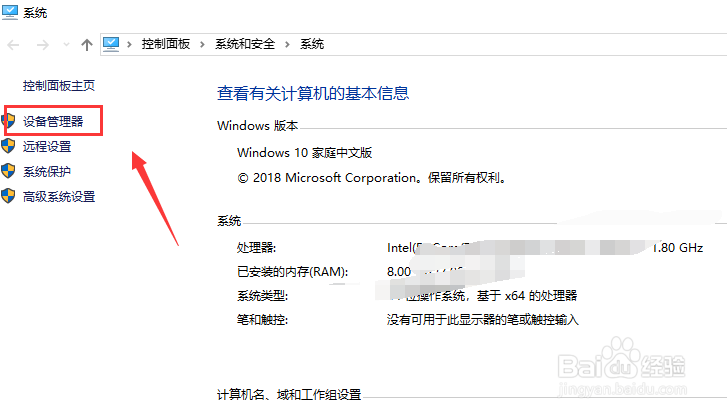
2、在电脑属性界面点击设备管理器,如下图所示
3、进入设备管理器,点击展开显示适配器,如下图所示

4、右键单击更新不上驱动的显卡,选择卸载设备,如下图所示

5、弹出消息界面,勾选删除驱动程序,点击卸载按钮,如下图所示

6、卸载完成点击菜单上的操作----扫描设备改动,如下图所示

7、这时显卡会自驱动上,右键单击点击更新驱动程序,如下图所示

8、选择你的驱动更新方式,重新更新即可成功,如下图所示


时间:2026-04-22 14:04:19
1、进入电脑桌面,鼠标右键单击此电脑选择属性,如下图所示
2、在电脑属性界面点击设备管理器,如下图所示
3、进入设备管理器,点击展开显示适配器,如下图所示
4、右键单击更新不上驱动的显卡,选择卸载设备,如下图所示
5、弹出消息界面,勾选删除驱动程序,点击卸载按钮,如下图所示
6、卸载完成点击菜单上的操作----扫描设备改动,如下图所示
7、这时显卡会自驱动上,右键单击点击更新驱动程序,如下图所示
8、选择你的驱动更新方式,重新更新即可成功,如下图所示
