Excel表格中怎样计算环比数据

 时间:2026-04-27 17:33:57

1、打开需要操作的Excel表格,输入数据,求环比增长率,如图所示。

Excel表格中怎样计算环比数据

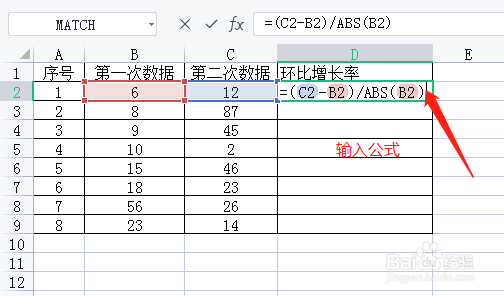
2、单击D2单元格,输入函数公式“=(C2-B2)/ABS(B2)”。

Excel表格中怎样计算环比数据

3、函数公式输入完毕后,按回车键,得到函数的结果。

Excel表格中怎样计算环比数据

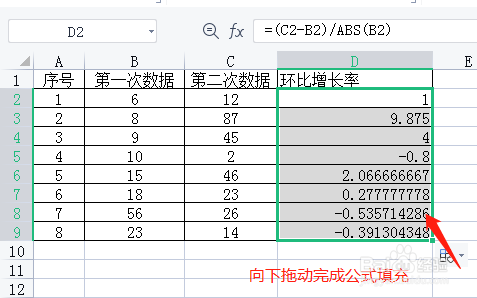
4、将鼠标放在单元格D2右下角的黑色块上, 当鼠标指针变成黑色实心十字时,向下拖动单元格,完成下面公式的填充。
Excel表格中怎样计算环比数据

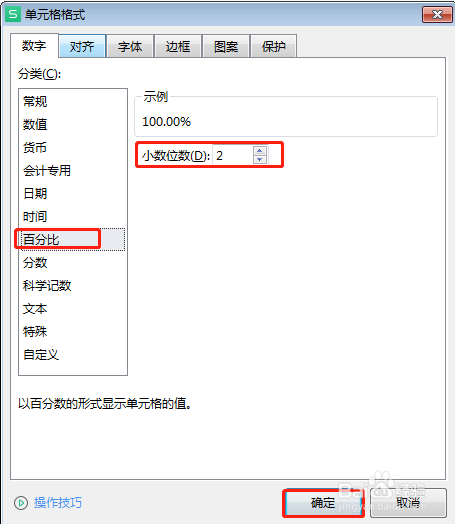
5、选中环比增长率数据区域,快捷键“Ctrl+1”打开设置单元格格式对话框。

Excel表格中怎样计算环比数据

6、在单元格格式窗口,单击数字,选择百分比,小数位数选择两位,单击确定。

Excel表格中怎样计算环比数据

7、最后设置完成,可以看到求出的环比增长率,如下图所示。

Excel表格中怎样计算环比数据

  • 如何在Excel里计算环比增长率
  • 环比怎么算计算公式excel
  • excel如何快速计算环比、同比数?
  • excel环比怎么算
  • 怎么在Excel里计算环比增长率?
  • 热门搜索
    地球日手抄报的文字 清明节手抄报内容50字 安全饮食手抄报 文明校园手抄报资料 尊师手抄报 关于父亲节的手抄报 端午手抄报内容 端午节手抄报一等奖 三年级中秋节手抄报 有关科技的手抄报