win7 3D桌面怎么设置DeskSpace怎么用

 时间:2026-04-21 21:23:22

1、双击DeskSpace文件,选择同意。

win7 3D桌面怎么设置DeskSpace怎么用

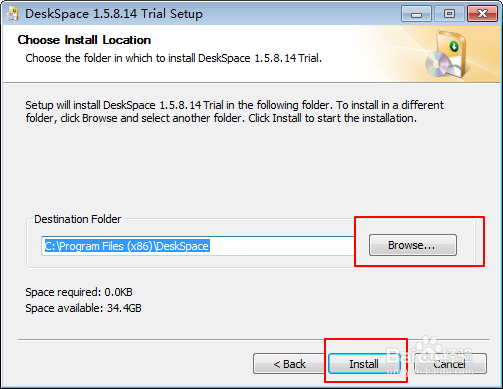
2、选择安装位置后,点击install。安装位置根据你自己的需要选择,默认也可以的。
win7 3D桌面怎么设置DeskSpace怎么用

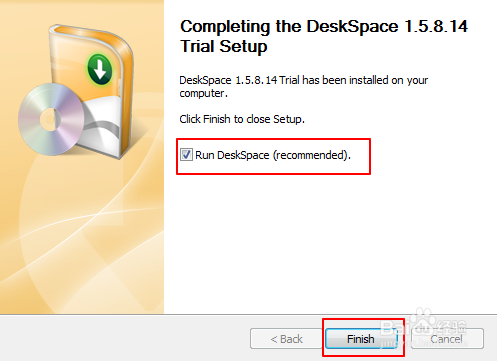
3、最后一步选择finish,然后就会自动启动软件,启动软件后第一个界面就是图二,选择开始就可以使用了。
win7 3D桌面怎么设置DeskSpace怎么用

win7 3D桌面怎么设置DeskSpace怎么用

4、使用的方法有两种,第一种点击右下角的DeskSpace图标就可以进入3D桌面,或者右键DeskSpace图标选择一到六的任何一个桌面就可以进入相应的桌面。

win7 3D桌面怎么设置DeskSpace怎么用

win7 3D桌面怎么设置DeskSpace怎么用

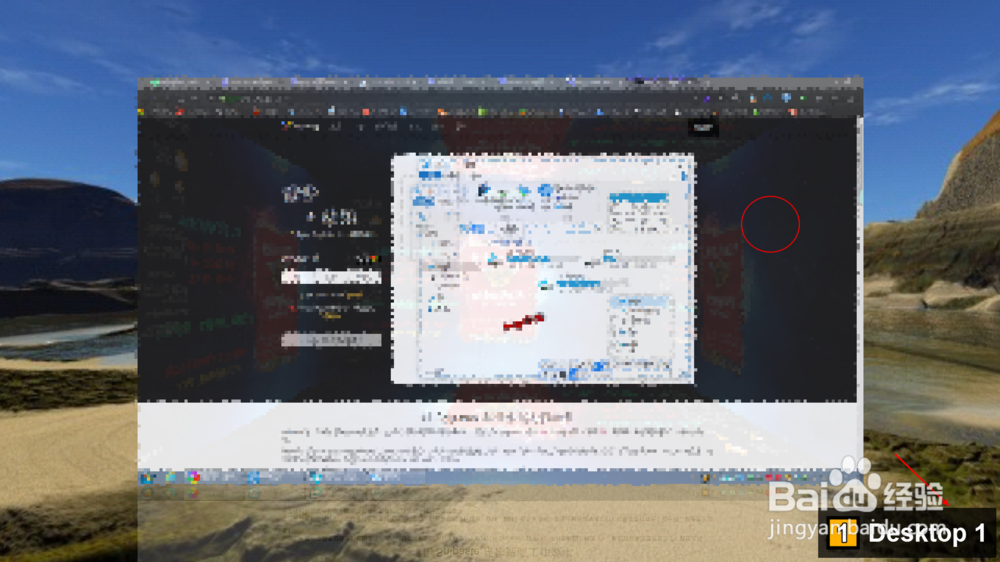
5、进入3D桌面后,要放大桌面到全屏,在图一的红圈位置双击就会进入当前桌面。

切换桌面,在图二按住鼠标左键往左或者往右边滑动就可以切换到不同的桌面。
win7 3D桌面怎么设置DeskSpace怎么用

win7 3D桌面怎么设置DeskSpace怎么用

  • 丢的笔顺怎么写
  • 怎样进行”有效的“头脑风暴?
  • fifa足球世界英超代币怎么用
  • 朱自清《春》里面的拟人句 急急急
  • cad如何快速绘制五角星
  • 热门搜索
    小学生春节手抄报 关于孝的手抄报 改革开放40周年手抄报 科学幻想手抄报 法制安全手抄报 语言文字手抄报 心理健康手抄报模板 清明节手抄报内容大全 植树造林手抄报 法制手抄报图片