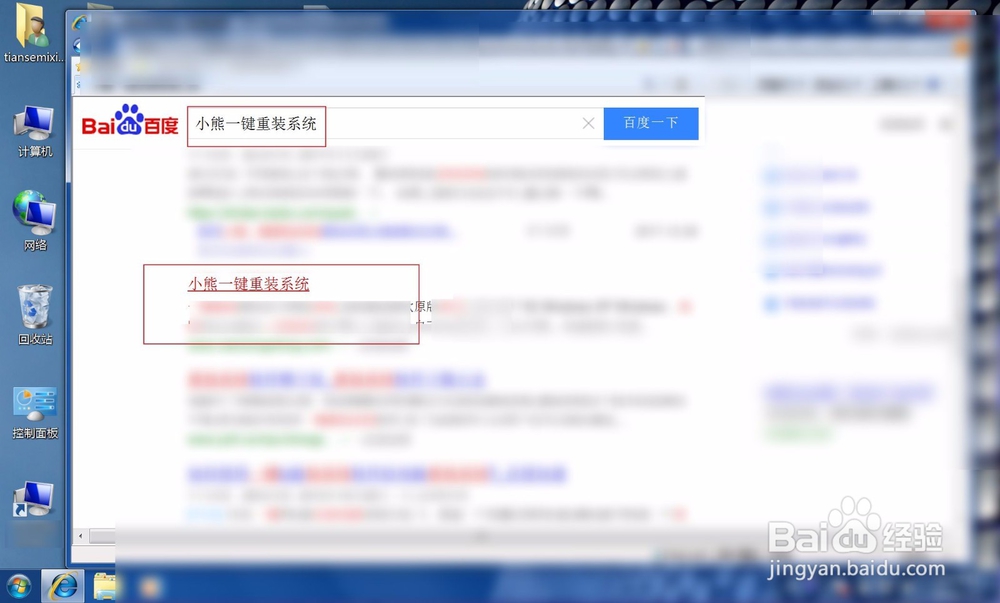
1、打卡任务栏上面的浏览器,在里面搜索题目的关键词并进入对应的官网。

2、点击立即下载,软件下载好了点击打开,在图三选择允许。


3、软件会弹出安装界面,点击更改安装目录,选择计算机选择非C盘即可。


4、点击立即安装,安装成功后点击立即体验,软件将会启动。


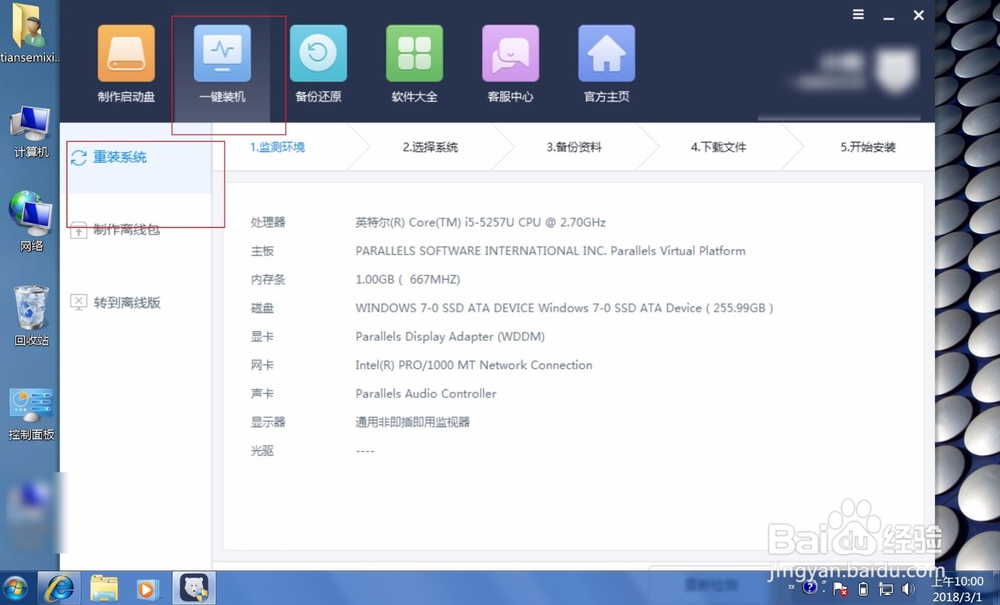
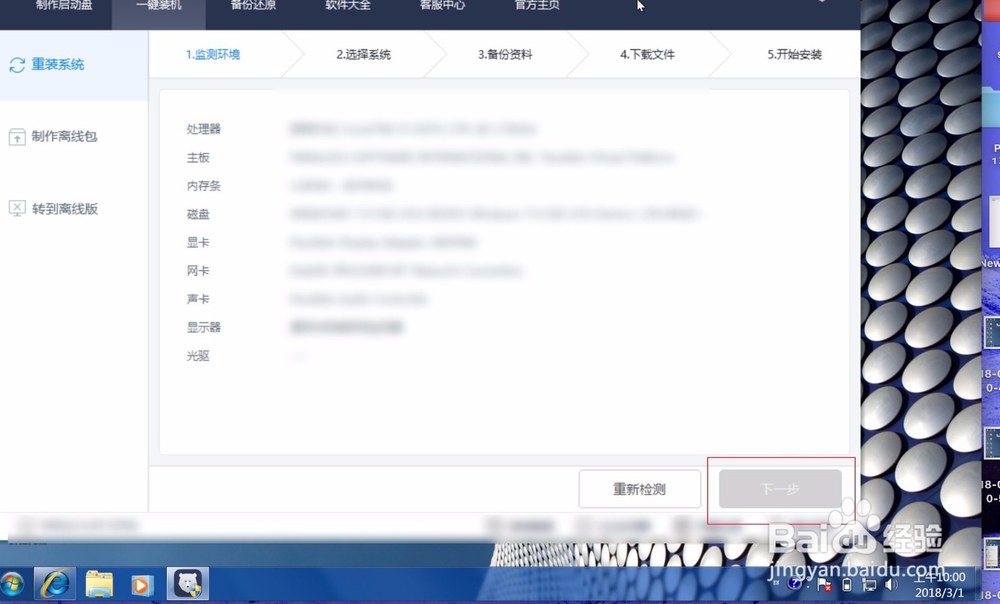
5、软件启动后点击一键重装这,在图二点击下一步即可,软件会自动下载对应的系统文件进行重新安装的。
时间:2026-04-30 22:32:27
1、打卡任务栏上面的浏览器,在里面搜索题目的关键词并进入对应的官网。
2、点击立即下载,软件下载好了点击打开,在图三选择允许。
3、软件会弹出安装界面,点击更改安装目录,选择计算机选择非C盘即可。
4、点击立即安装,安装成功后点击立即体验,软件将会启动。
5、软件启动后点击一键重装这,在图二点击下一步即可,软件会自动下载对应的系统文件进行重新安装的。
