Win10取消开机密码

 时间:2026-02-17 10:34:18

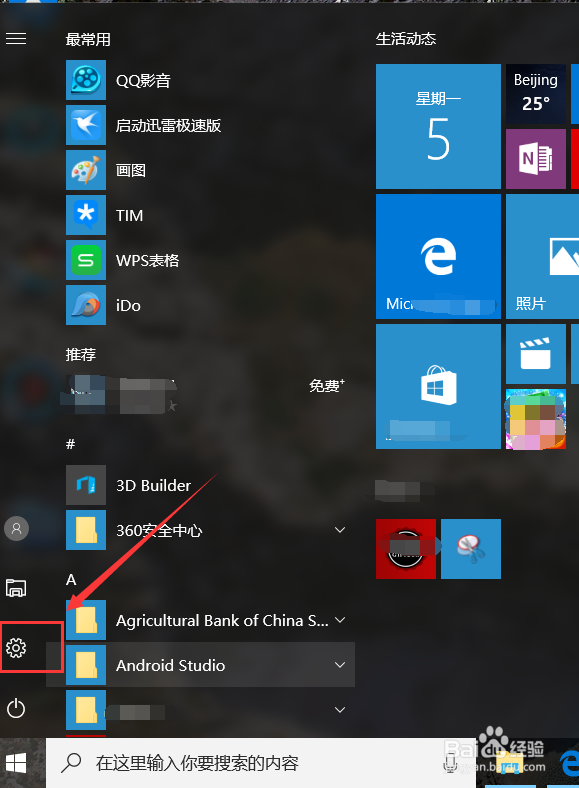
1、首先,我们要找到关闭的入口,一般情况下可以点击左下角Win图标,弹出菜单选择设置图标
Win10取消开机密码

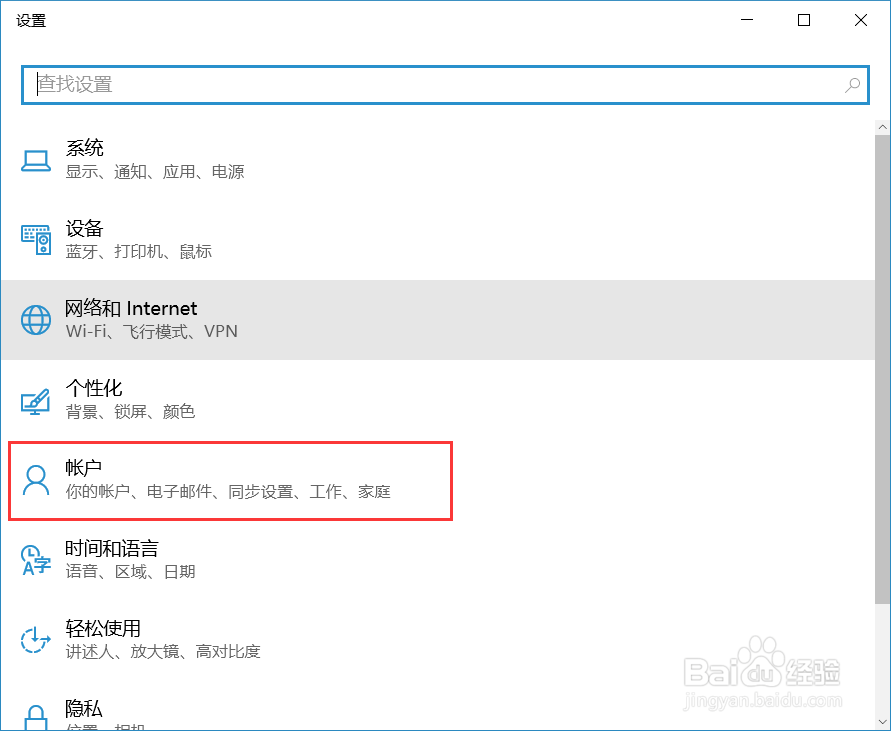
2、进入设置页面后,点击设置页面中的 账户设置选项

Win10取消开机密码

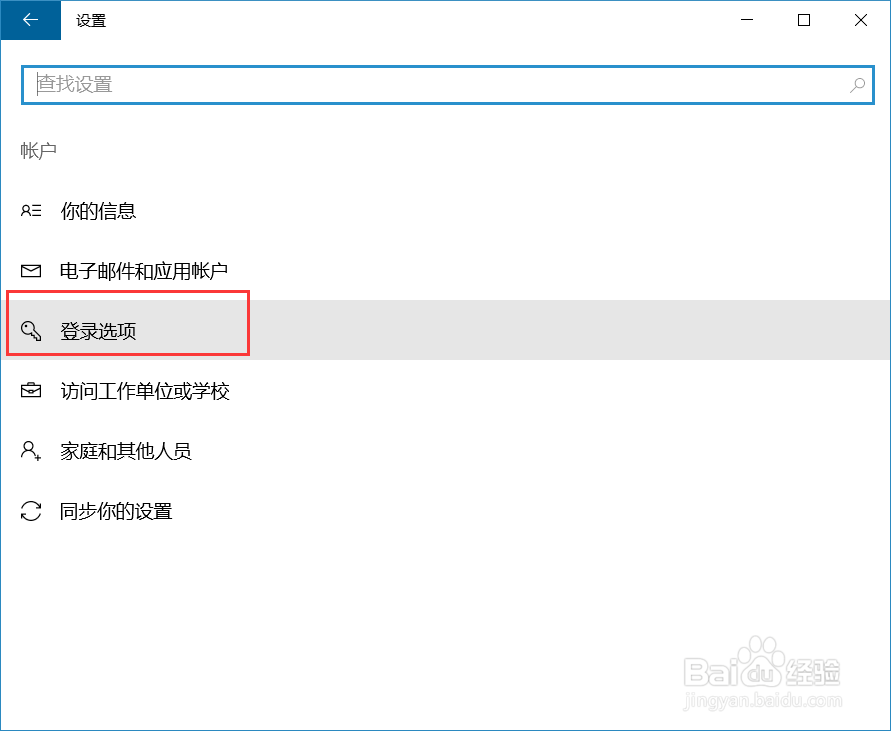
3、进入页面,点击登录选项

Win10取消开机密码

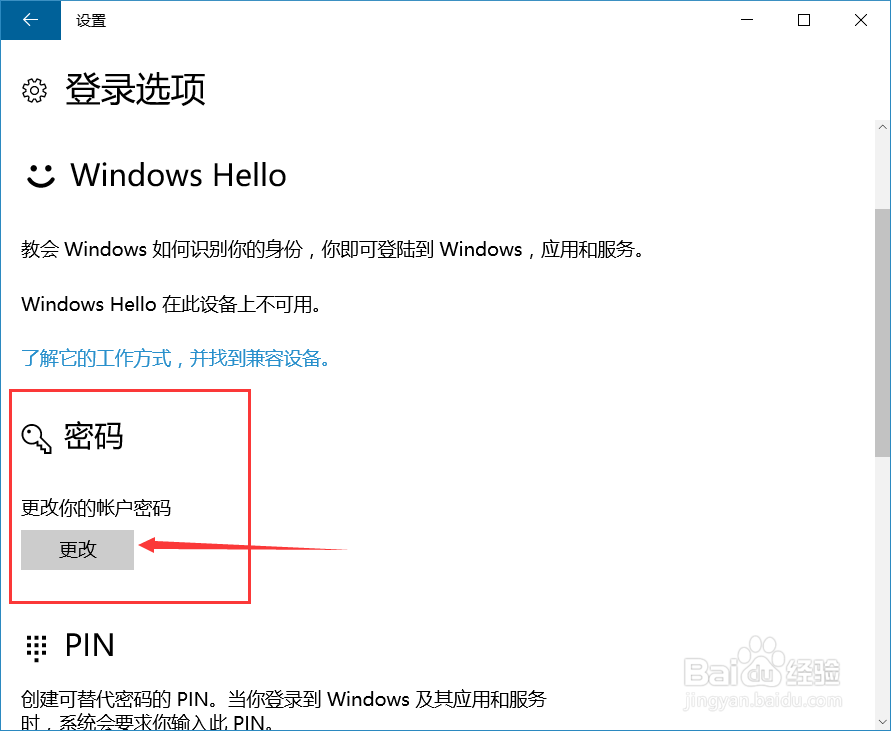
4、在登录选项页面中选择密码项下的 更改按钮

Win10取消开机密码

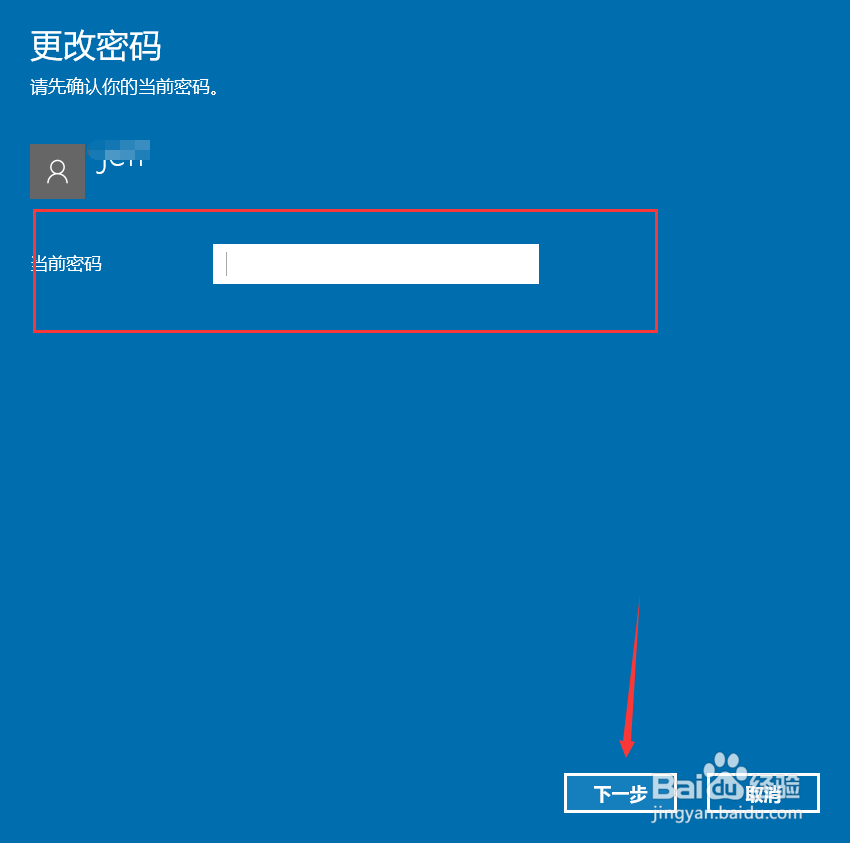
5、进入之后,输入原先设置的密码,点击下方的下一步

Win10取消开机密码

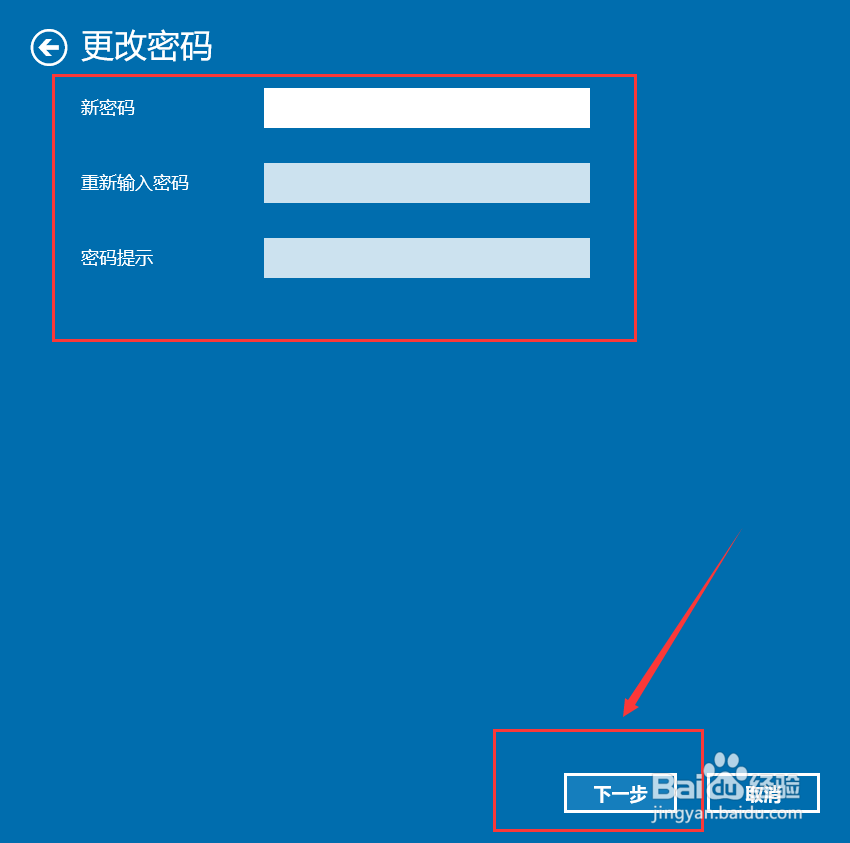
6、在输入新密码页面保持所有密码为空,点击下方的下一步按钮,点击完成

Win10取消开机密码

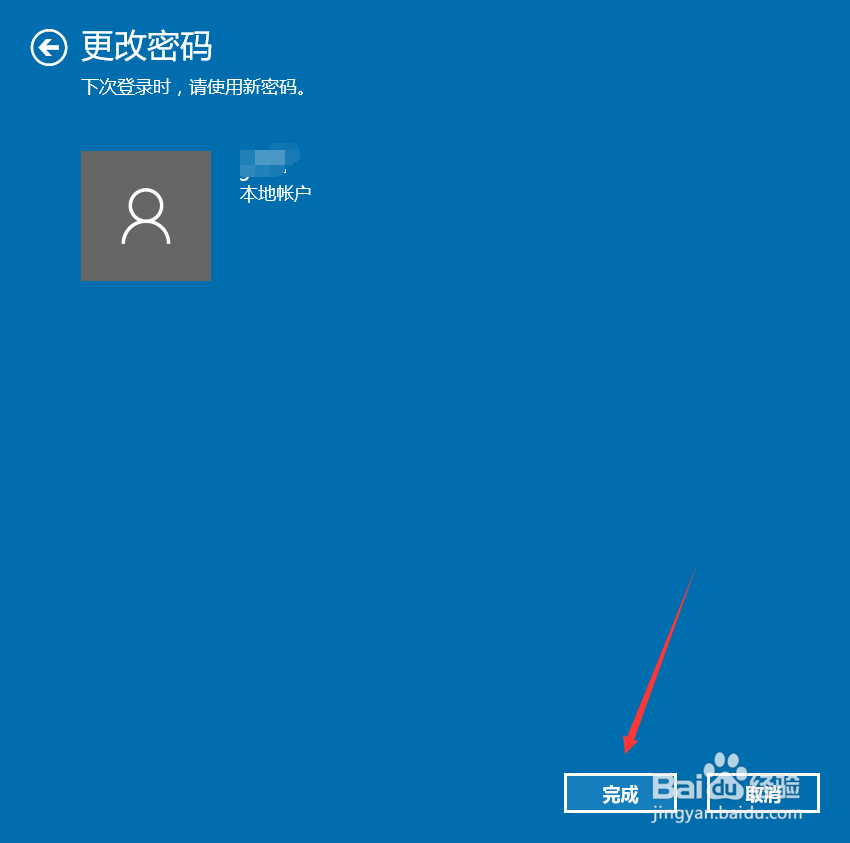
7、在页面上可以看到提示我们下次登录的时候输入新密码,点击完成

Win10取消开机密码

1、还有种比较直接的方法就是输入命令提示,同样的在左下方搜索栏输入netplwiz,在弹出的搜索结果中选择点击 netplwiz运行命令
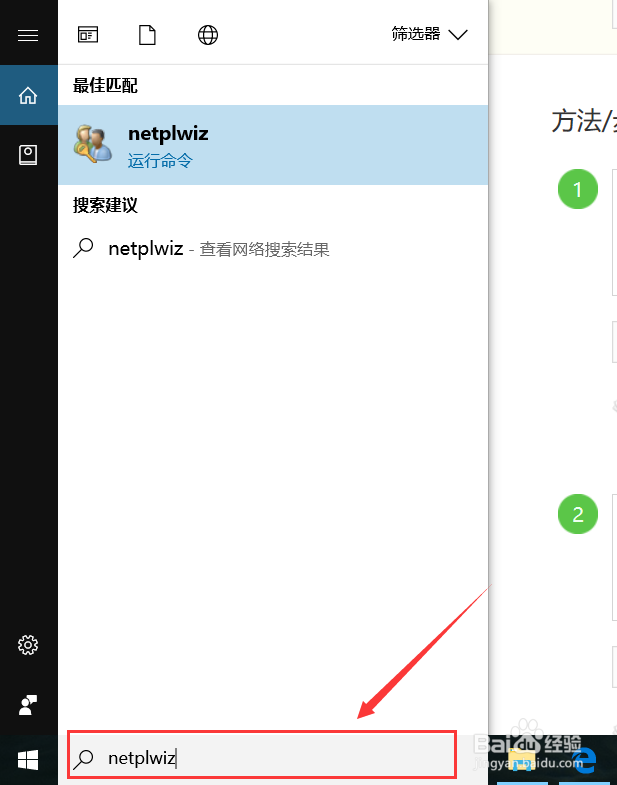
Win10取消开机密码

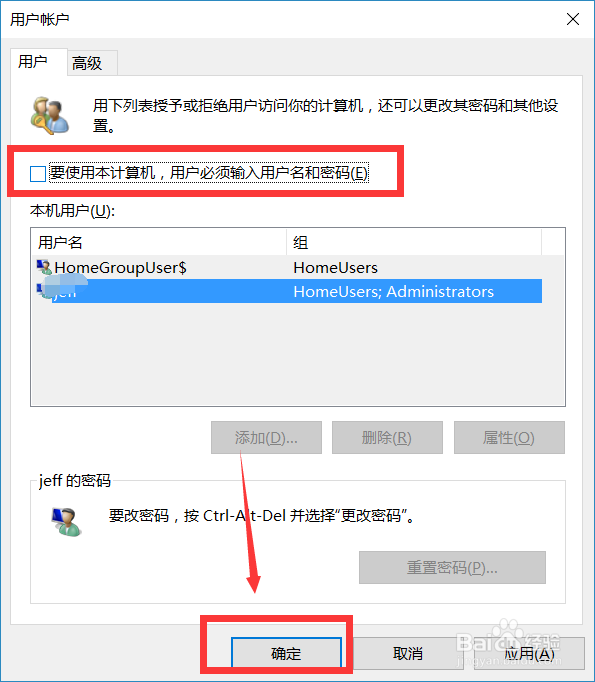
2、去掉勾选要使用计算机必须输入用户名和密码,

Win10取消开机密码

3、这样设置之后,就可以完成登录时不需要密码登录,如果需要再使用本命令恢复即可,方便又适用

  • Win10 取消开机密码
  • Win10如何取消开机密码
  • win10取消开机密码怎么设置
  • win10怎么取消开机密码 win10系统登录密码取消
  • win10怎么取消开机密码?win10开机密码取消不了?
  • 热门搜索
    神话故事手抄报 手抄报装饰简笔画 安全小常识手抄报 古诗词手抄报 名人名言手抄报图片 我爱运动手抄报 关于春节的手抄报资料 小学生感恩节手抄报 电子版手抄报 简单的手抄报花边