1、打开excel,此时有数据需要编辑,我们需要设置达标的标准,使用IF函数实现筛选

2、选择需要做成图标的数据,点击“插入”“二维柱形图”

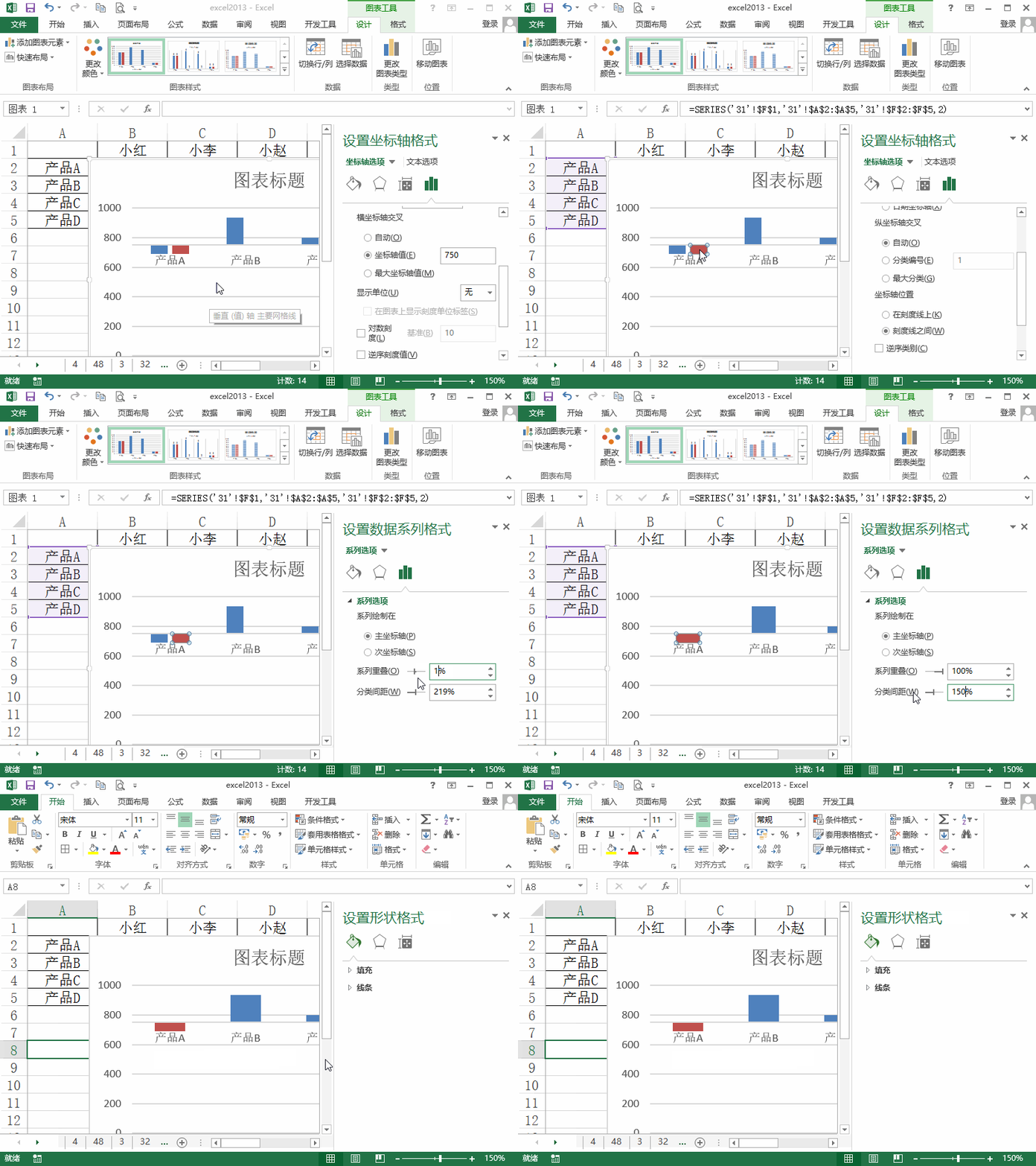
3、选择纵坐标,点击鼠标右键选择“设置坐标轴格式”

4、在弹出的对话框中选择“横坐标轴交叉”,数值设置为750

5、选择低于标准的数据,点击“系列重叠”改为100,“分类间距”改为150
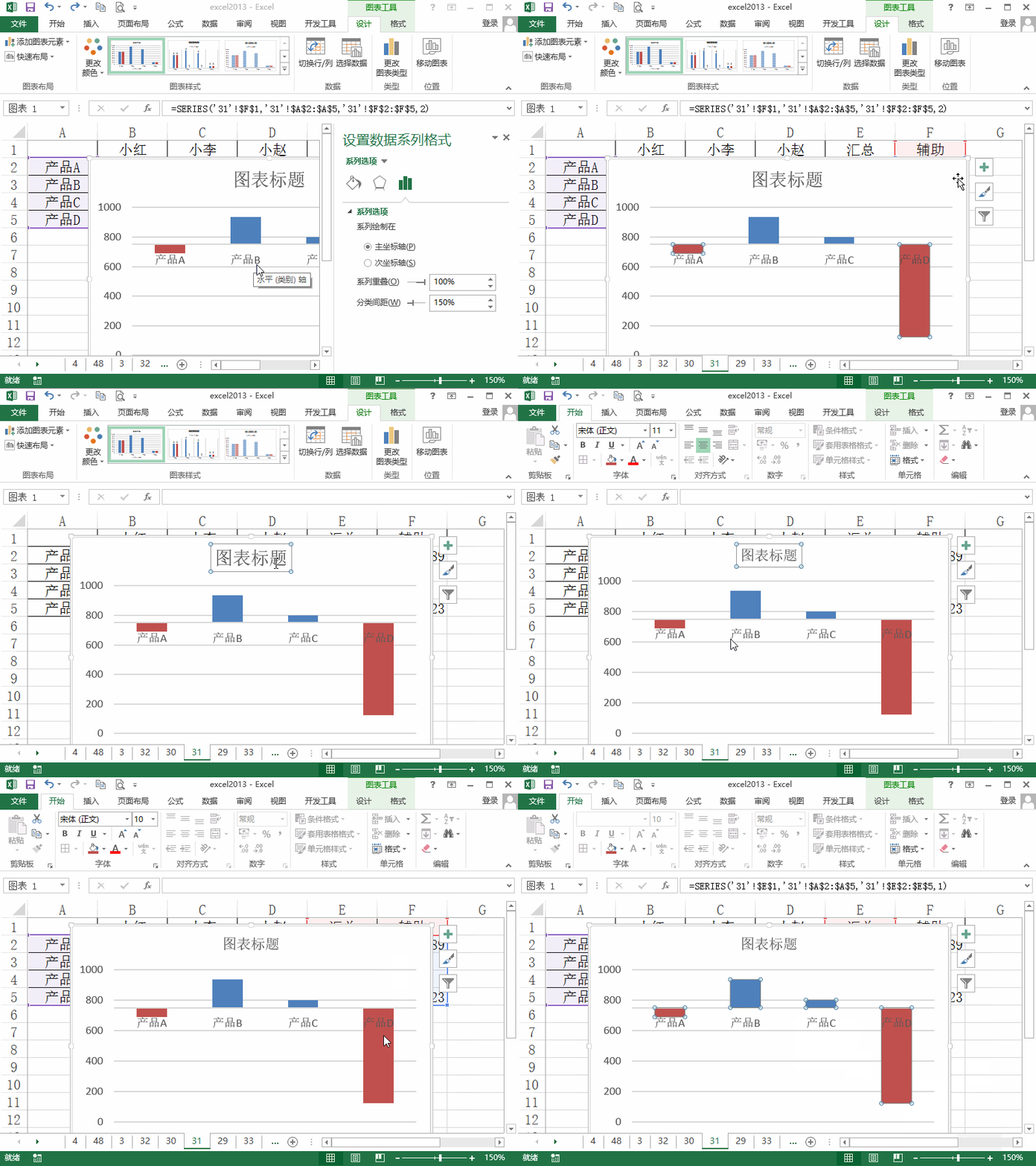
6、图表设置完毕,可以对图标位置以及标题等进行美化即可
时间:2026-05-02 08:41:03
1、打开excel,此时有数据需要编辑,我们需要设置达标的标准,使用IF函数实现筛选
2、选择需要做成图标的数据,点击“插入”“二维柱形图”
3、选择纵坐标,点击鼠标右键选择“设置坐标轴格式”
4、在弹出的对话框中选择“横坐标轴交叉”,数值设置为750
5、选择低于标准的数据,点击“系列重叠”改为100,“分类间距”改为150
6、图表设置完毕,可以对图标位置以及标题等进行美化即可
