ps中怎么利用Ctrl+T做出好看的图案

 时间:2026-02-16 01:16:53

1、打开ps,新建画布,画布大小自定

ps中怎么利用Ctrl+T做出好看的图案

2、我们今天要做的是一个花,做花首先要做的是先做一个花瓣,我们先在画布上画一个圆
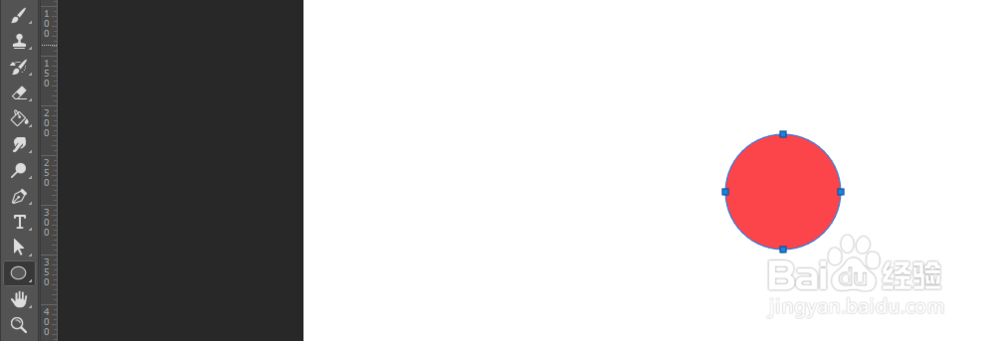
ps中怎么利用Ctrl+T做出好看的图案

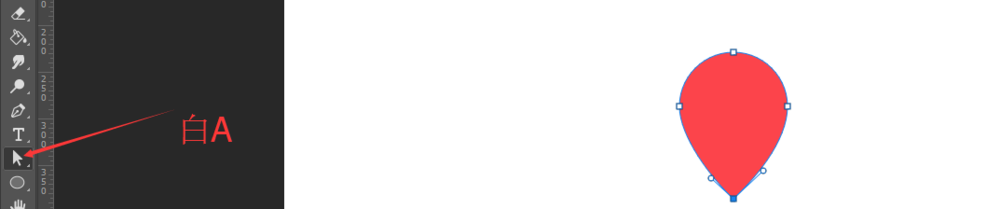
3、接下来我们用【直接选择工具】他的快捷键是‘A’我们切换到白‘A’的状态下,将底下的一个锚点向下拉价格像素,
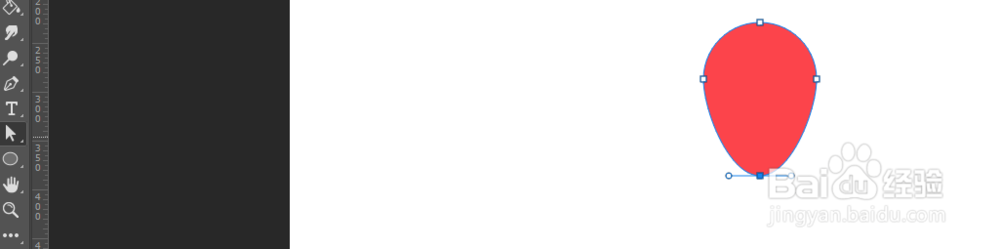
ps中怎么利用Ctrl+T做出好看的图案

4、我们用白A将圆做成如图所示的样子,

ps中怎么利用Ctrl+T做出好看的图案

5、这样一个花瓣就做成了

ps中怎么利用Ctrl+T做出好看的图案

6、我们点击【渐变叠加】给花瓣做一个渐变色

ps中怎么利用Ctrl+T做出好看的图案

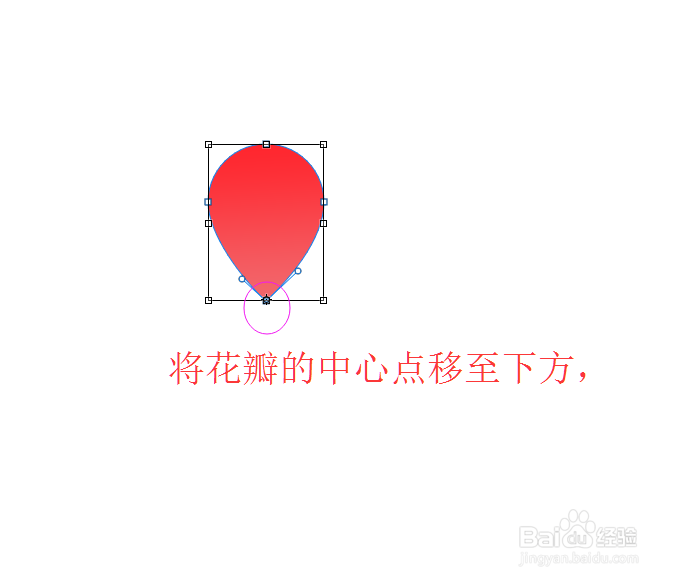
7、将渐变色加好之后,点击【ctrl+T】再将花瓣的中心点一直底部,

ps中怎么利用Ctrl+T做出好看的图案

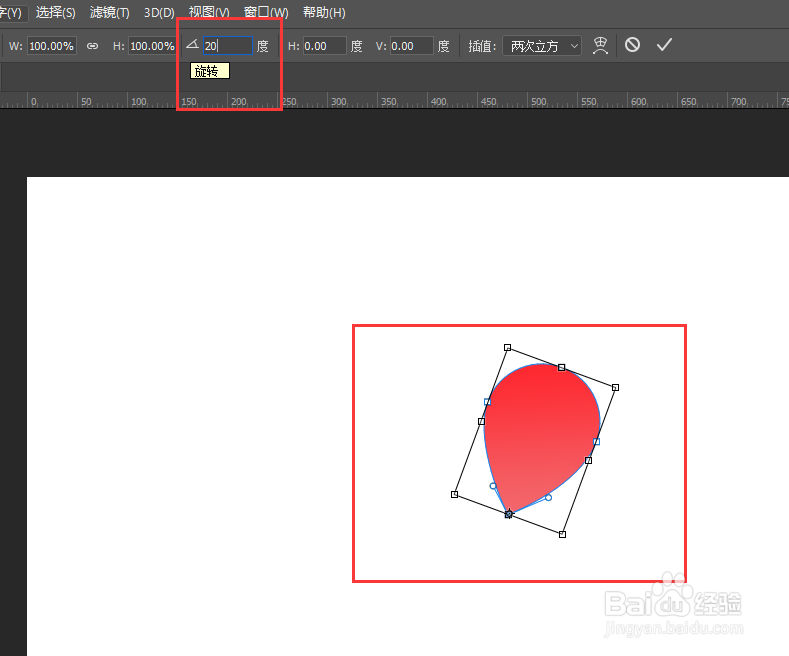
8、我们将角度值设置成20

ps中怎么利用Ctrl+T做出好看的图案

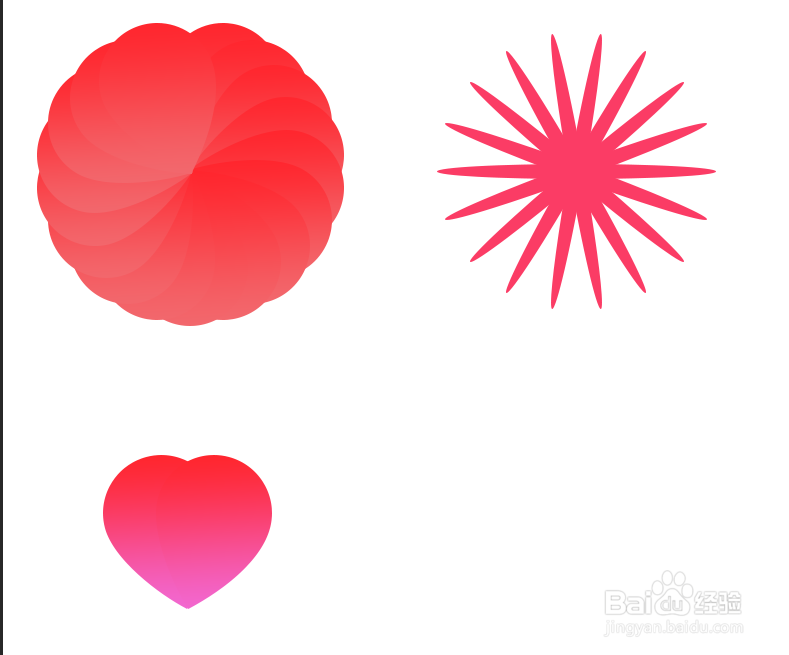
9、点击回车,我们按着【ctrl+shift+Alt+T】这样我们就可以看到花瓣重复上一个动作了,这样一个花就做好了,

ps中怎么利用Ctrl+T做出好看的图案

10、以此类推我们可以做出很多其他好看的图案

ps中怎么利用Ctrl+T做出好看的图案

  • PS怎么设置参考线
  • ps怎么打开标尺?
  • ps怎样拉参考线
  • PS打开时提示不能输入剪贴板因为意外地遇到文件
  • PS直线变形弯曲的线
  • 热门搜索
    关于长征的手抄报 欢度春节手抄报 繁星春水手抄报 春节手抄报 简单 安全小知识手抄报 关于廉洁的手抄报 关于五一的手抄报 手抄报 春节 诗配画手抄报 儿童节手抄报简单漂亮