1、先新建绘图区,画出一颗星星。
缩放按钮,打开比例对话框。
调整缩放的大小,点击复制。
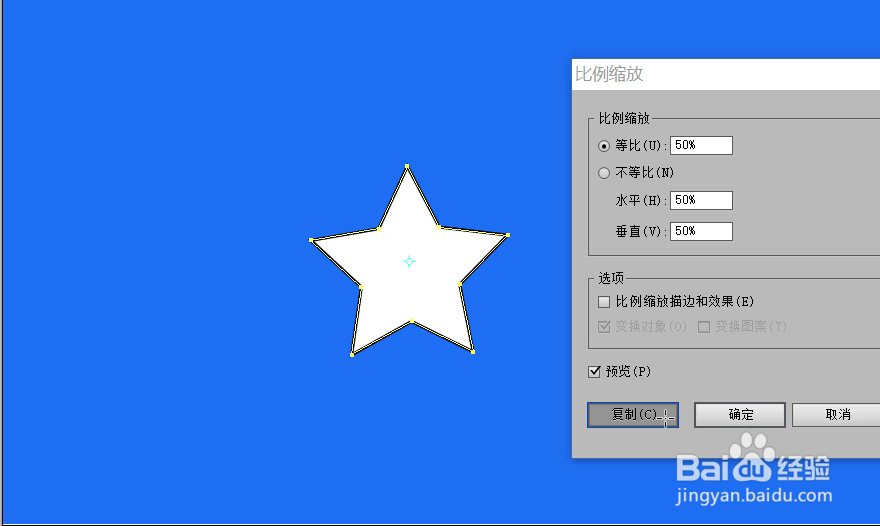
2、这个时候发现复制出来的对象 位于原始对象的上方。
两对象之间中心对齐。
如果执行减去顶层的操作会发现,得到的 对象粗细不均匀。


3、如果想得到比较均匀的边框对象。可以直接选择图形,然后进行描边。
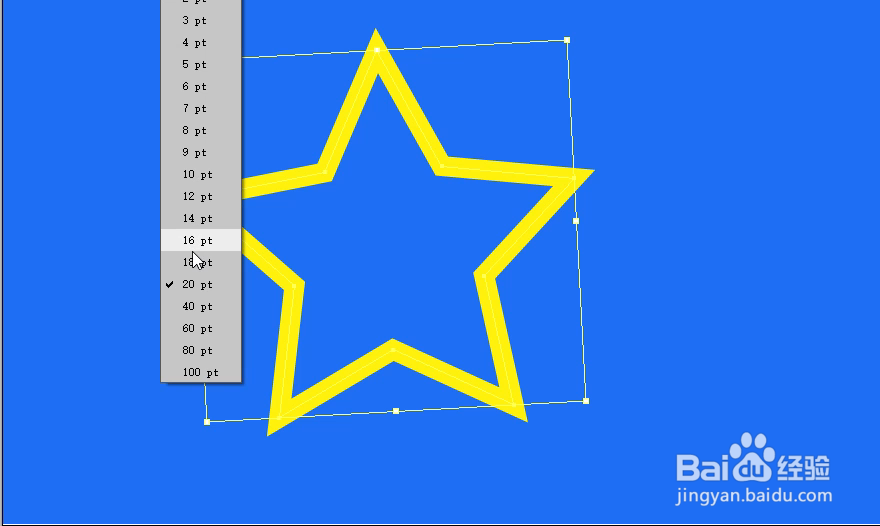
4、把描边加粗。然后执行轮廓化描边命令。
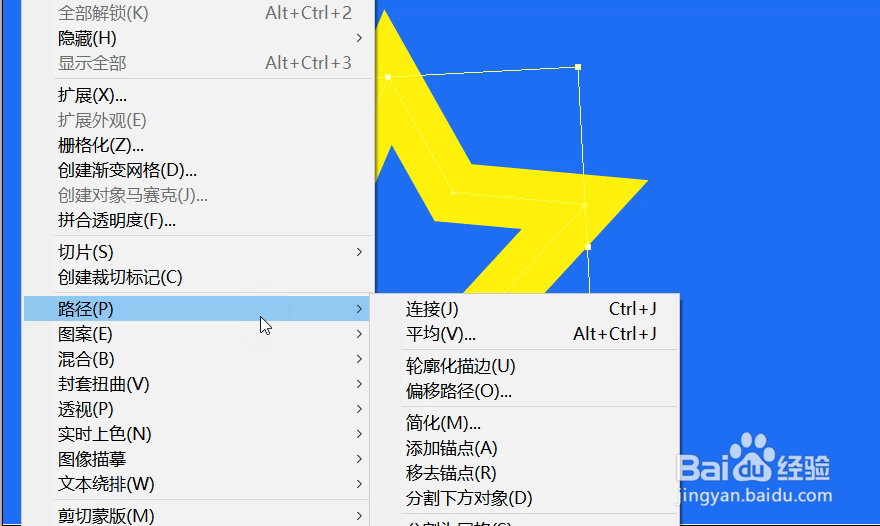
5、这样得到一个镂空的星星。

时间:2026-04-29 09:52:32
1、先新建绘图区,画出一颗星星。
缩放按钮,打开比例对话框。
调整缩放的大小,点击复制。
2、这个时候发现复制出来的对象 位于原始对象的上方。
两对象之间中心对齐。
如果执行减去顶层的操作会发现,得到的 对象粗细不均匀。
3、如果想得到比较均匀的边框对象。可以直接选择图形,然后进行描边。
4、把描边加粗。然后执行轮廓化描边命令。
5、这样得到一个镂空的星星。
