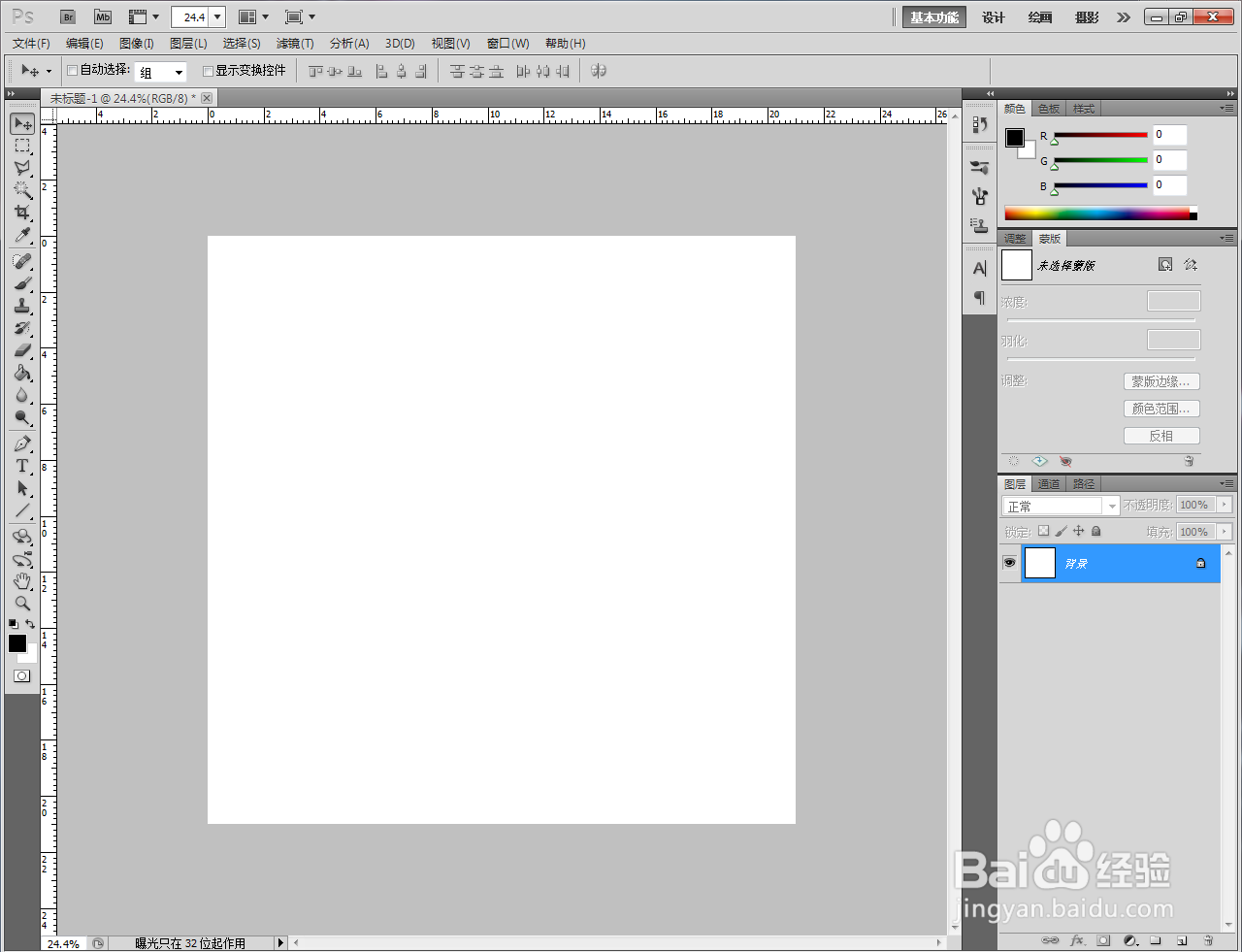
1、打开Adobe Photoshop CS5软件,进入作图界面
2、点击文字工具,设置好文字参数并输入文字内容


3、鼠标右键点击文字图层后,点击栅格化文字


4、按下键盘上的【Ctrl】+【T】后,点击鼠标右键-变形


5、最后,根据需要对文字进行扭曲变形即可


时间:2026-04-28 20:30:00
1、打开Adobe Photoshop CS5软件,进入作图界面
2、点击文字工具,设置好文字参数并输入文字内容
3、鼠标右键点击文字图层后,点击栅格化文字
4、按下键盘上的【Ctrl】+【T】后,点击鼠标右键-变形
5、最后,根据需要对文字进行扭曲变形即可
