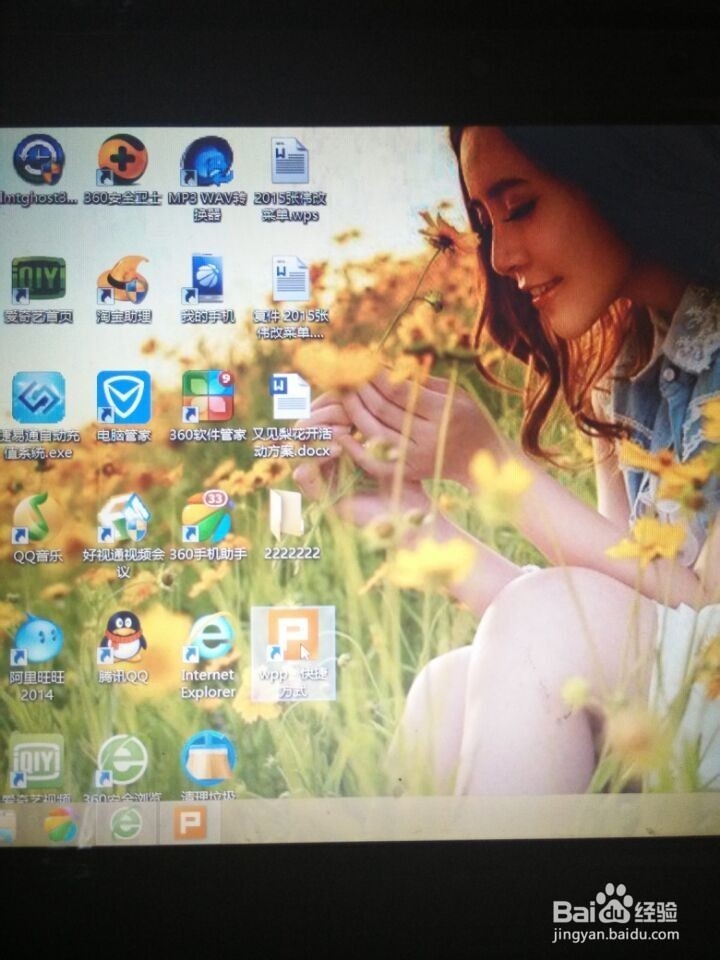
1、点击桌面上的 PPT图标。打开操作页面
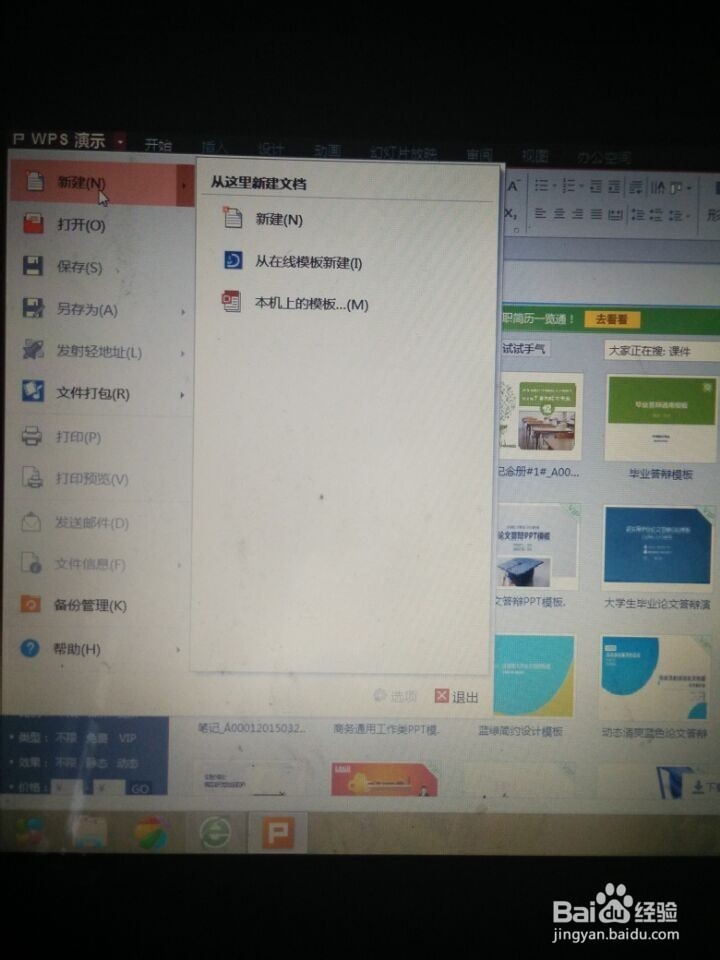
2、打开 PPT的操作页面,在左上角点击新建。就出现一个 PPT的模板。
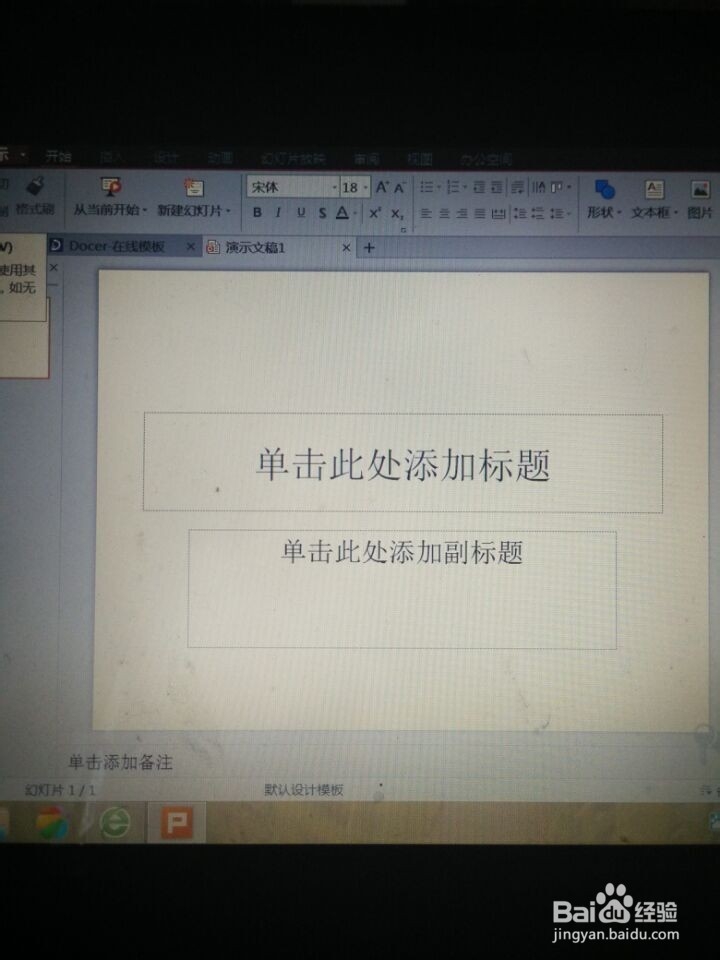
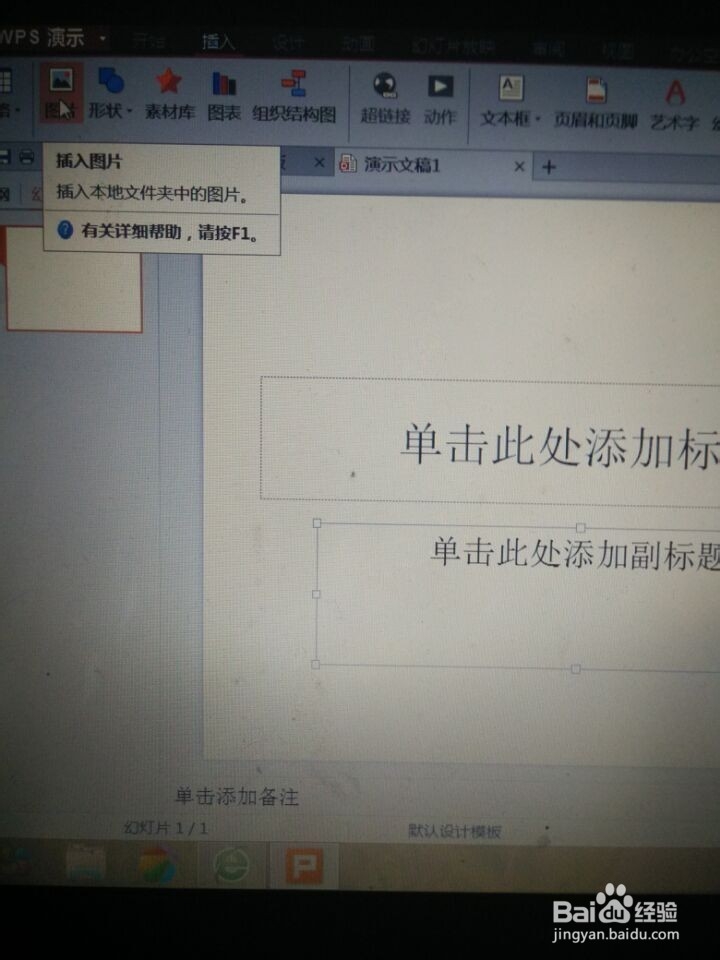
3、这里就是操作页面,在顶部工具栏中选择插入,再选择插入图片。
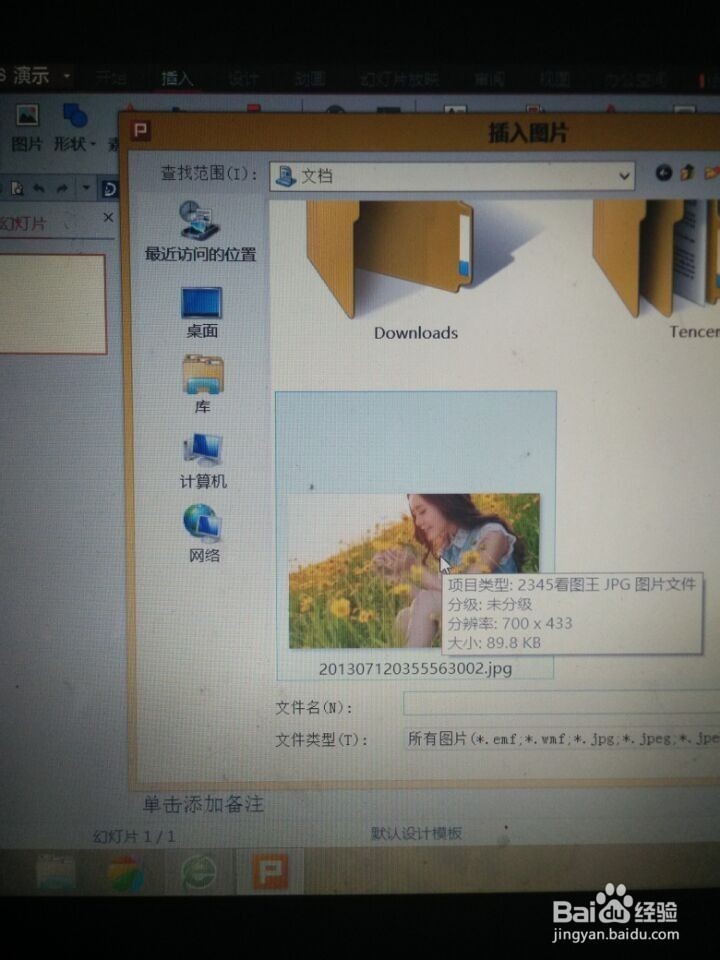
4、出现下边的对话框,选择自己要用的图片。点击确定就可以了。
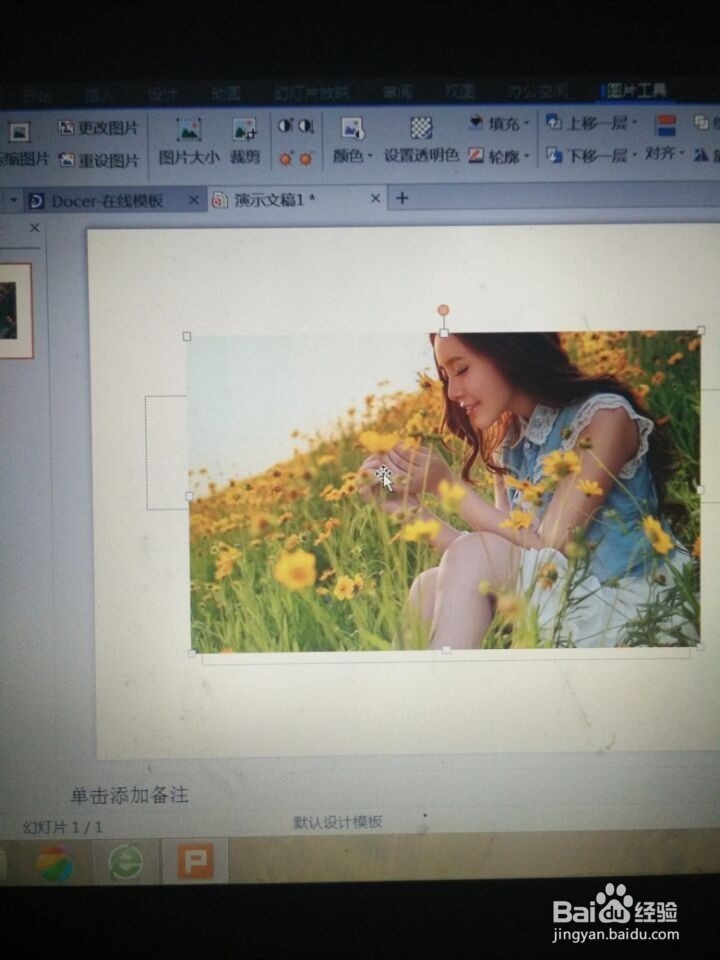
5、点击确定后,图片就出现在了操作页面的空白处。
6、将鼠标移动到图片右上角的正方形小方框,拖动鼠标,可以调节图片的大小。
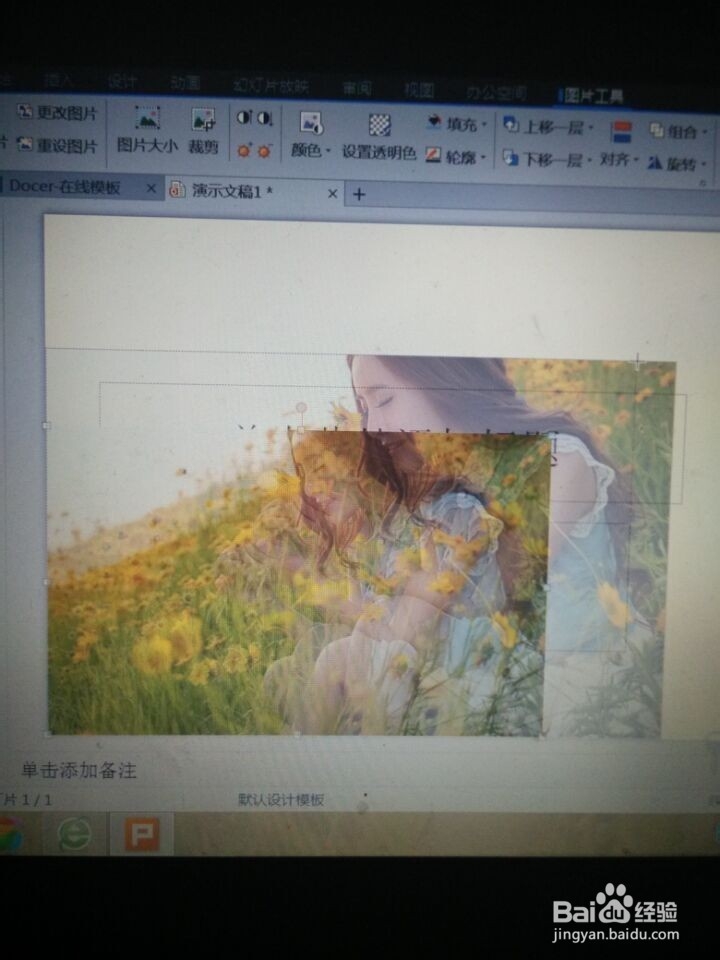
7、图片周围的小方框都是可以点击,调整图片大小的,可以把操作页面铺满。

时间:2026-05-04 02:11:46
1、点击桌面上的 PPT图标。打开操作页面
2、打开 PPT的操作页面,在左上角点击新建。就出现一个 PPT的模板。
3、这里就是操作页面,在顶部工具栏中选择插入,再选择插入图片。
4、出现下边的对话框,选择自己要用的图片。点击确定就可以了。
5、点击确定后,图片就出现在了操作页面的空白处。
6、将鼠标移动到图片右上角的正方形小方框,拖动鼠标,可以调节图片的大小。
7、图片周围的小方框都是可以点击,调整图片大小的,可以把操作页面铺满。
