用驱动人生解决win10驱动正常但无声音的问题

 时间:2026-02-14 22:15:38

1、首先我们下载驱动人生8官方版检测驱动/声卡是不是正常

检测流程:驱动管理——立即扫描

用驱动人生解决win10驱动正常但无声音的问题

2、如正常,打开驱动人生官方软件--工具——windows快捷入口——声音播放设置。

也可以通过Windows控制面板打开,或者直接搜索控制面板

用驱动人生解决win10驱动正常但无声音的问题

用驱动人生解决win10驱动正常但无声音的问题

用驱动人生解决win10驱动正常但无声音的问题

用驱动人生解决win10驱动正常但无声音的问题

3、点击播放标签来进行修改,并将其设置为默认值并保存即可。

用驱动人生解决win10驱动正常但无声音的问题

1、声卡/驱动显示正常,但电脑没有发出声音,包括麦克也没有声音发出,可能是没有开启前面板

老样子,进入控制面板,找到Realtek高清晰音频管理器。
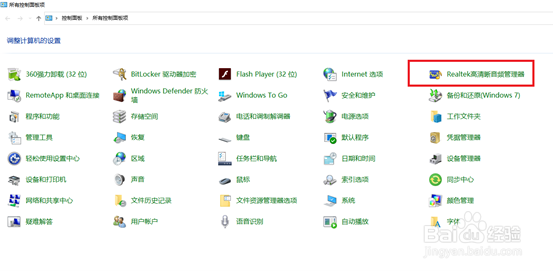
用驱动人生解决win10驱动正常但无声音的问题

2、找到右下角的设置,点击后将【禁用前面板插孔检测】点击后确定.确定后消失的声音就回来了。(注意:是关闭【禁用前面板插孔检测】,而不是打开)
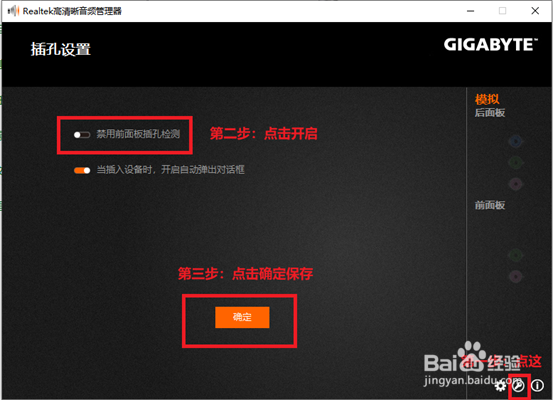
用驱动人生解决win10驱动正常但无声音的问题

  • 电脑声卡设置在哪里打开
  • 电脑声卡驱动正常但是没有声音怎么办
  • win10系统中驱动精灵未检测到声卡设备如何解决
  • Win10在控制面板中找不到realtek怎么办
  • realtek高清晰音频管理器怎么设置
  • 热门搜索
    关于热爱祖国的手抄报 中国梦手抄报资料 绿色家园手抄报内容 师恩难忘手抄报 拒绝邪教手抄报 尊师手抄报 健康饮食手抄报内容 国庆手抄报简单 庆国庆手抄报图片 身边的科学手抄报