EXCEL如何通过函数去除重复值保留唯一值

 时间:2024-10-12 07:56:57

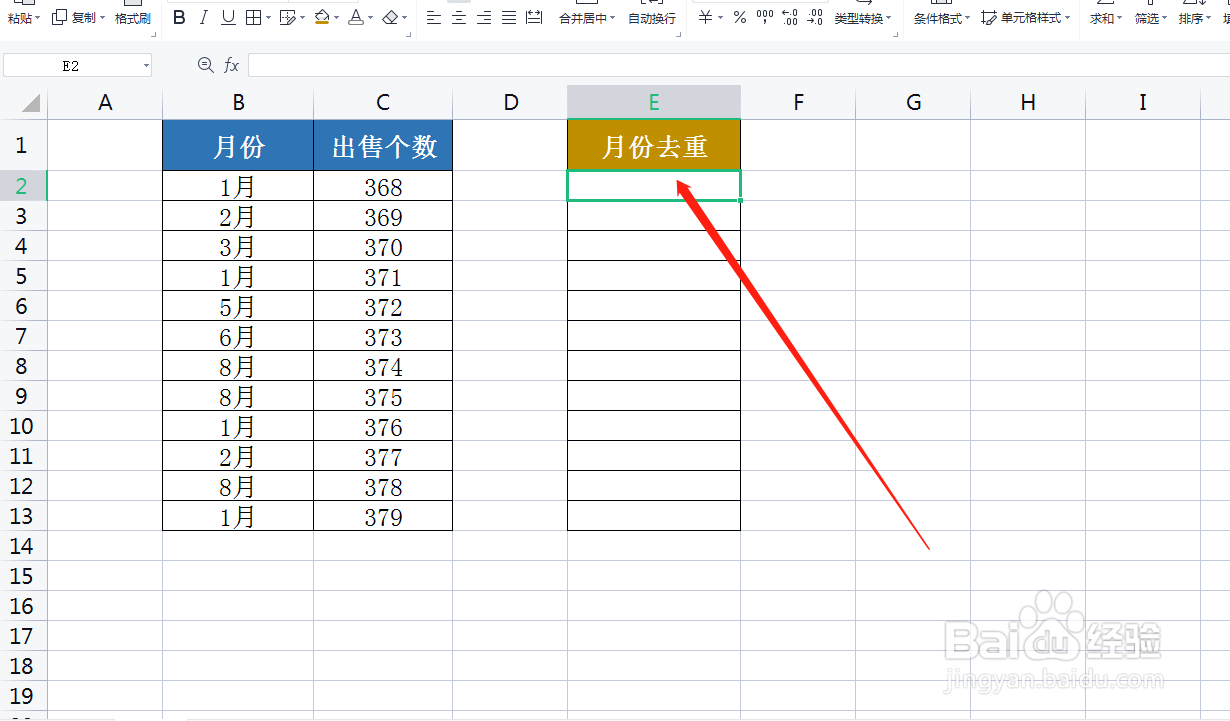
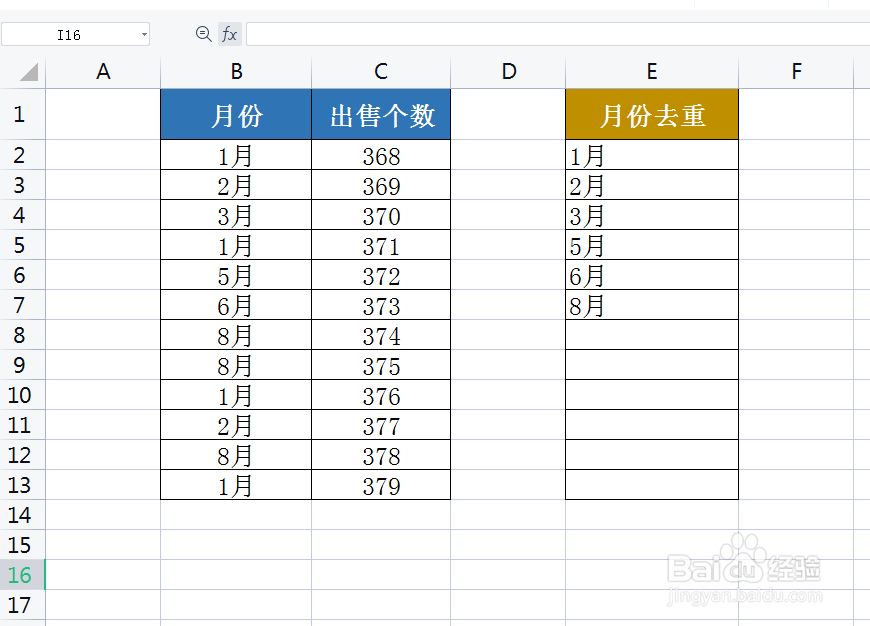
1、第一步,打开EXCEL,准备好需要处理的数据。这儿需要处理B列,月份去重,去重的值返回在E列。
EXCEL如何通过函数去除重复值保留唯一值

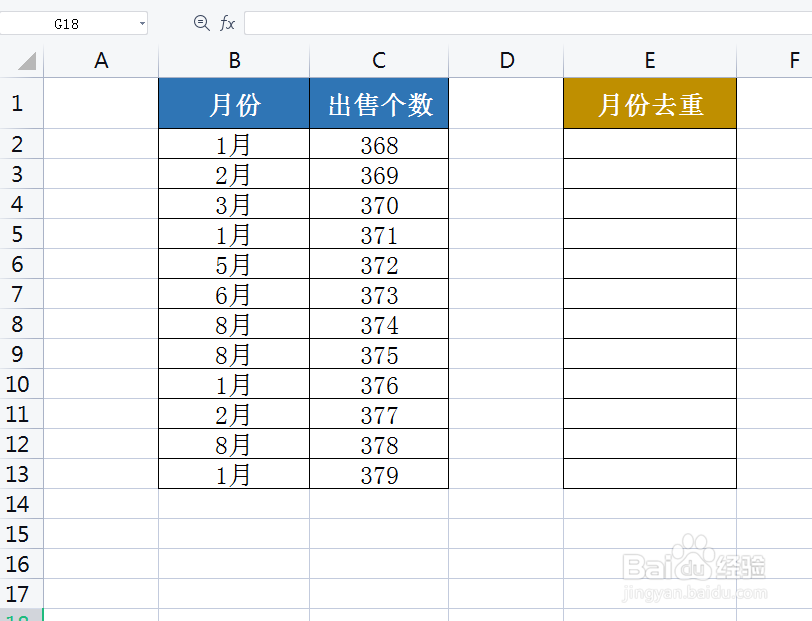
2、第二步,选中E2单元格,即需要生成B列不重复值的位置

EXCEL如何通过函数去除重复值保留唯一值

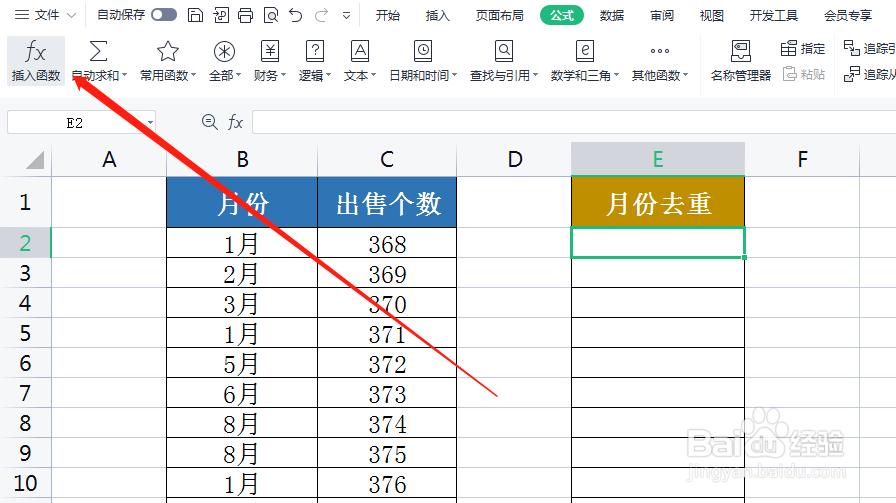
3、第三步,点击菜单“公式”->“插入函数”

EXCEL如何通过函数去除重复值保留唯一值

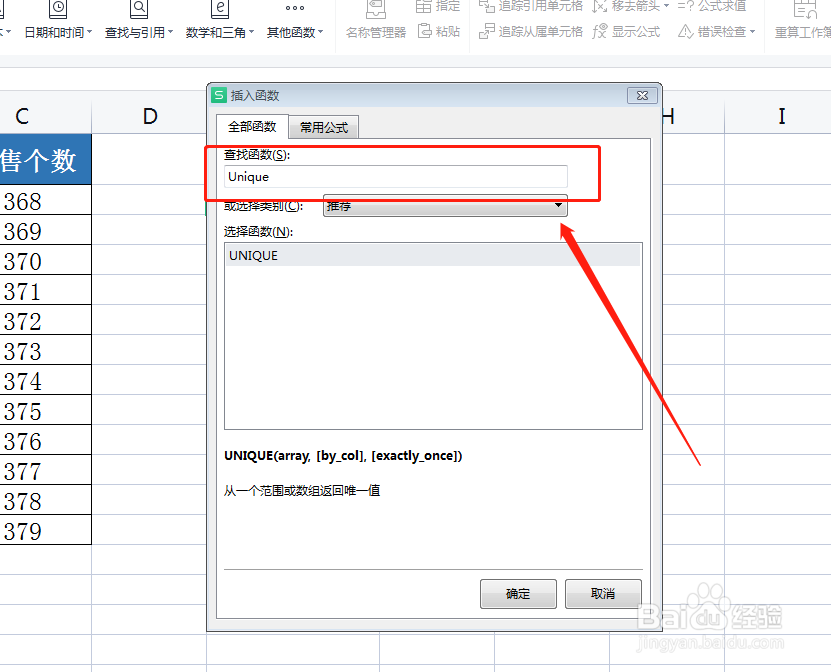
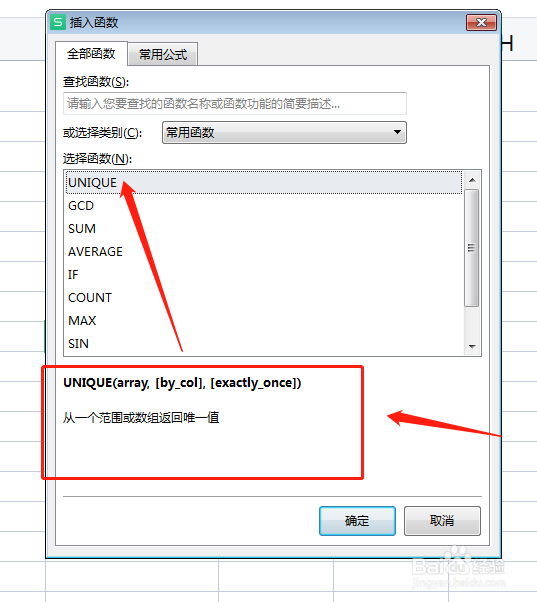
4、第四步,输入“Unique”,即“Unique”函数。再点击“确定”

EXCEL如何通过函数去除重复值保留唯一值

5、第五步:数组选择班级列。因为要在行和行之间去重,所以第二个参数输入FALSE,接着输入第三耩撞苏粪参数FALSE

EXCEL如何通过函数去除重复值保留唯一值EXCEL如何通过函数去除重复值保留唯一值

6、第六步:最后按「Ctrl+Shift+Enter」得到去重后的结果。
EXCEL如何通过函数去除重复值保留唯一值

7、第七步:UNIQUE函数与表格内的“删除重复项”功能最大的不同之处在于UNIQUE函数是动态的。
EXCEL如何通过函数去除重复值保留唯一值
  • excel怎么用countif函数取出不重复的值?
  • Excel如何实现重复值只计一次计数?
  • excel如何删除重复值并保留第一行
  • Excel怎么查找并返回指定值?
  • EXCEL中如何应用countif函数统计重复出现的次数
  • 热门搜索
    九九重阳节手抄报 法律知识手抄报 走进信息世界手抄报 熄灯一小时手抄报 交通安全手抄报大全 春节手抄报图片大全简单又漂亮 感恩母亲节手抄报 异国风情手抄报 三爱手抄报 感恩节手抄报内容