1、 第一步我们把photoshop打开,再把你要的照片打开;如果照片像素太小我们在photoshop——'ctrl'+'+'号键放大就可以了。

2、 第二步我们来摁住ctrl+j这个快捷键将右边任务栏图层背景复制出图层1,到工具栏选择“钢笔工具”以这张照片的右边这个人物勾选往。

3、 完成钢笔勾选这个人物时我们在任务栏里找到路径,选择路径再点击底部“将路径作为选区载入”这时用铅笔工具画出的人物生成了‘蚂蚁线’(选区时)。

4、 把路径工作区跳到图层面板去,单击图层1;选择菜单栏:滤镜/模糊/镜头模糊点击开来。

5、 出现镜头模糊的选项,反相这项如果没有点“勾”就点上,把半径设置到你认为合适的数值就行。其它选项可以不用动。
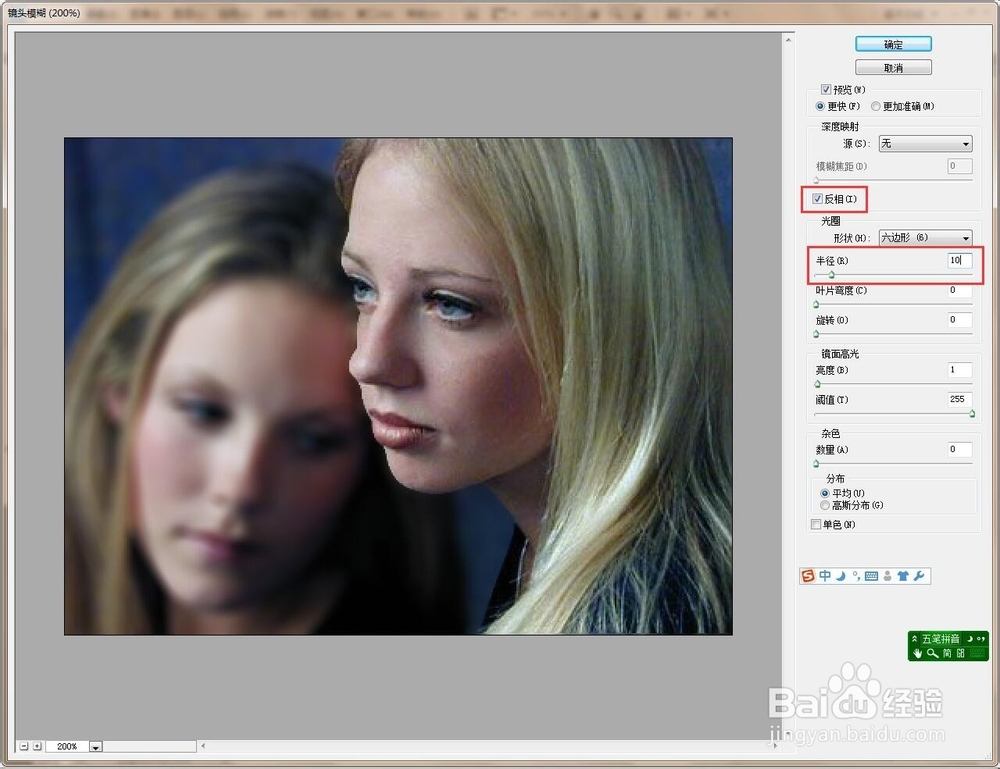
6、 镜头模糊的制作就做完工了。这样制作还是很容易的,有些细节性的操作可能会一时半会儿还拿捏不住,不过这不要紧,像画笔工具不熟悉的朋友要多多进行这方面的操作,如果要求没有那么完美的可以用“多边形套索工具”慢慢的点选即可。

