Windows与vmware虚拟机直接通信

 时间:2026-02-16 01:33:45

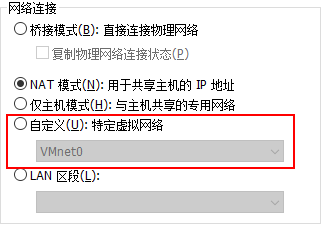
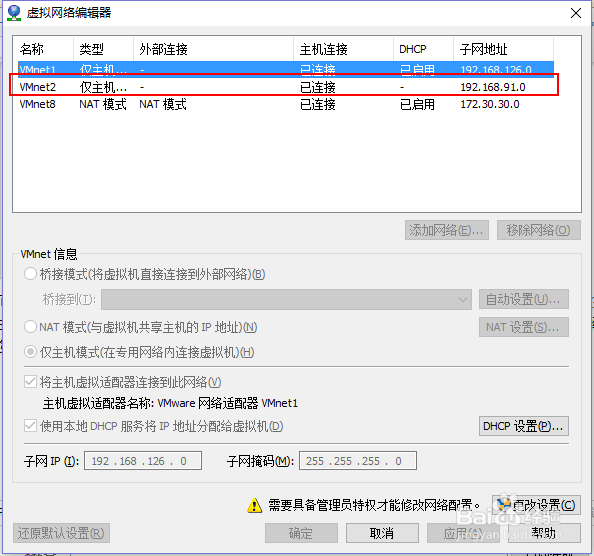
1、第一步,选择网络模式

Windows与vmware虚拟机直接通信

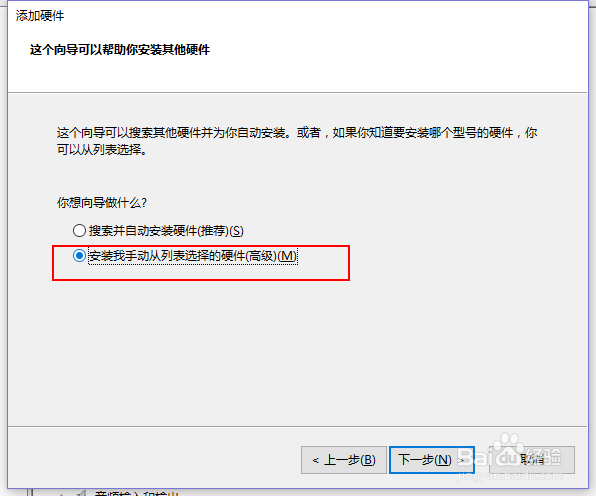
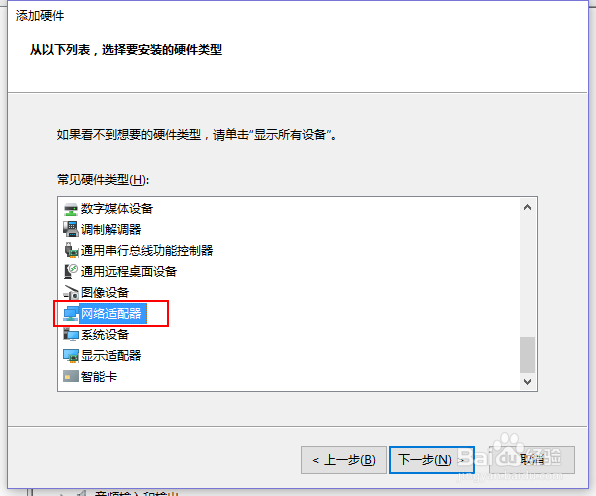
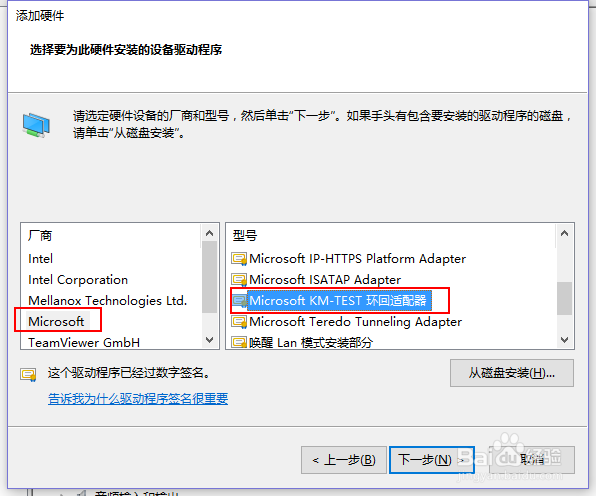
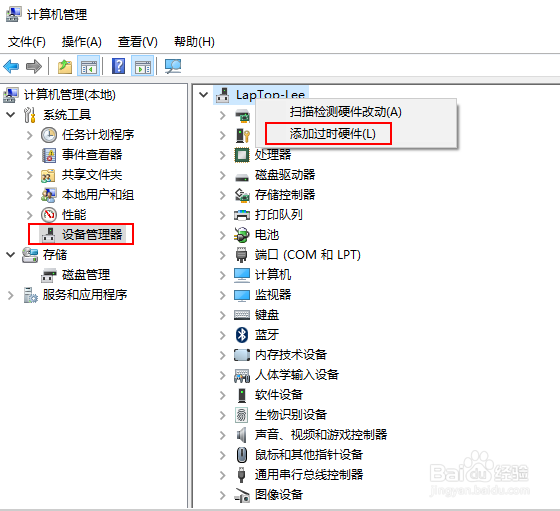
2、第二步,新建虚拟网卡

但有时候我们实验需要想要创建一个属于自己的虚拟网络环境而不影响我们实际的网络使用。就需要使用这个。不能通讯也就是它的缺点。这也就是为什么我选择自定义,而不是直接使用仅主机,我想创建一个新的网络环境,而不是去使用一个虚拟的DHCP等网络服务。当然如果你关闭VMnet1的DHCP也可以直接使用VMnet1,使用VMnet1的结果就是后面我使用VMnet2的地方全部换成vmnet1就可以了。
Windows与vmware虚拟机直接通信

Windows与vmware虚拟机直接通信

Windows与vmware虚拟机直接通信

Windows与vmware虚拟机直接通信

Windows与vmware虚拟机直接通信

3、网络桥接

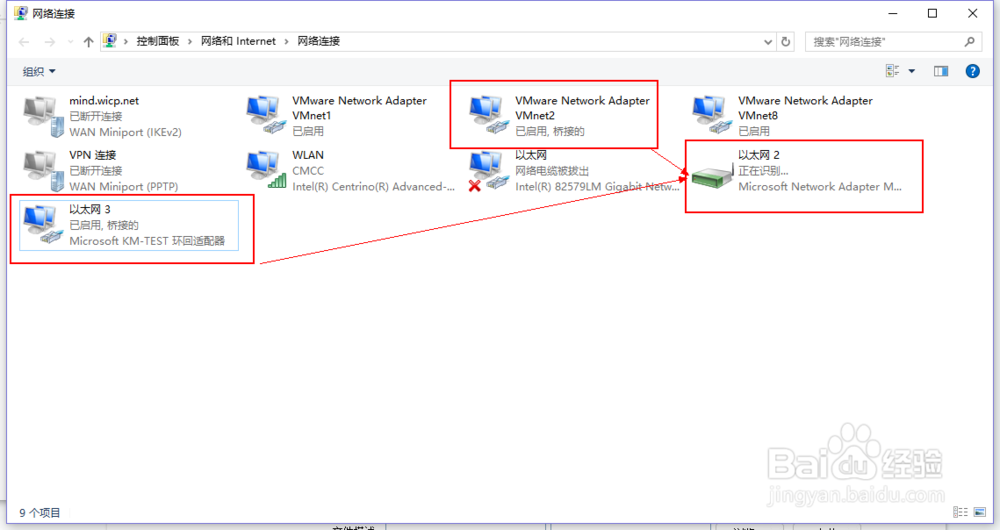
打开“网络和共享中心”找到vmnet2和我们添加的本地环回口的网卡,按Ctrl双选右击选择桥接就会生成一个桥接网络

对桥接网络配置IP地址和虚拟机里的网络就可以正常使用了。这个网络是独立出来的,里外的通讯就是通过我们不常用的桥接进行的
Windows与vmware虚拟机直接通信

  • VSCODE-GIT提交authentication failed处理方法
  • 使用数据恢复软件将损坏U盘里面的数据恢复
  • 如何使用plsql developer连接数据库并编辑用户
  • js如何改变时间的默认格式
  • 怎么删除Windows Media Player
  • 热门搜索
    庆六一手抄报内容 重阳节的手抄报简单又漂亮 红星照耀中国手抄报 地球日手抄报简单字少 三年级语文手抄报 五年级语文手抄报 交通安全知识手抄报 关于母爱的手抄报 建军节手抄报 遵纪守法手抄报