在ps中给图片添加紫色纹理化效果

 时间:2026-02-13 18:05:36

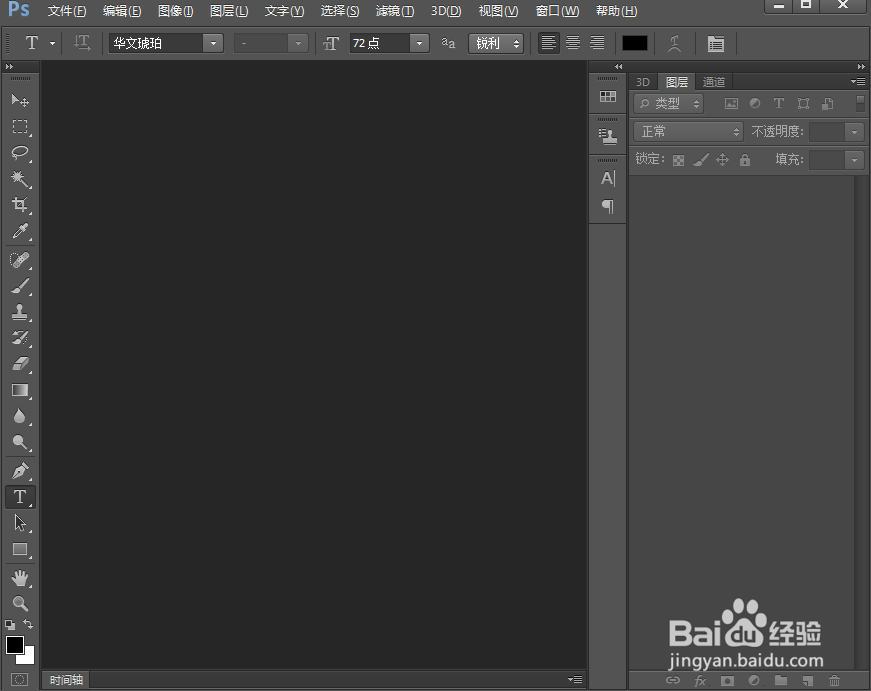
1、打开ps,进入其主界面;

在ps中给图片添加紫色纹理化效果

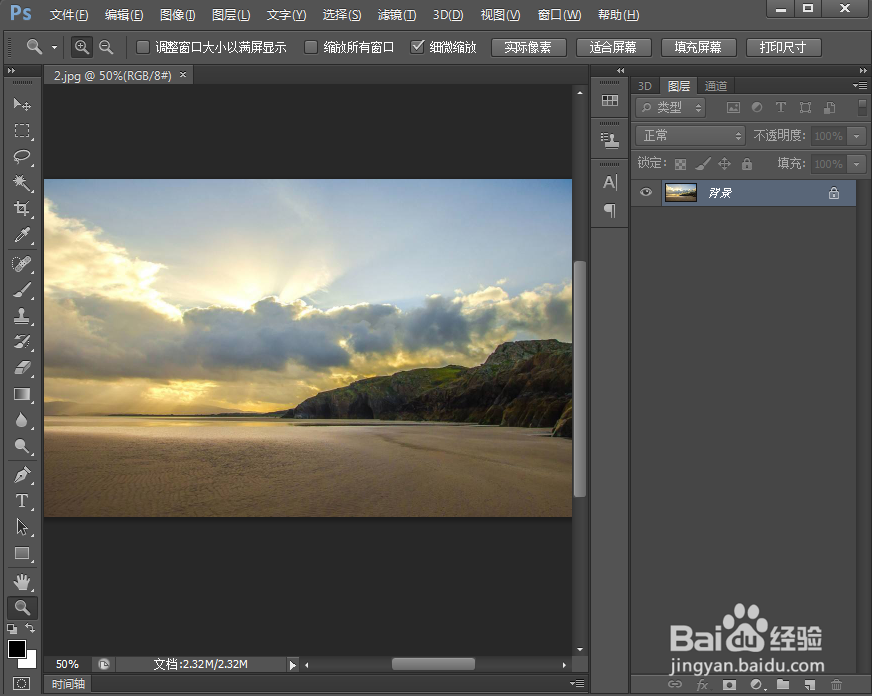
2、添加一张图片到ps中;

在ps中给图片添加紫色纹理化效果

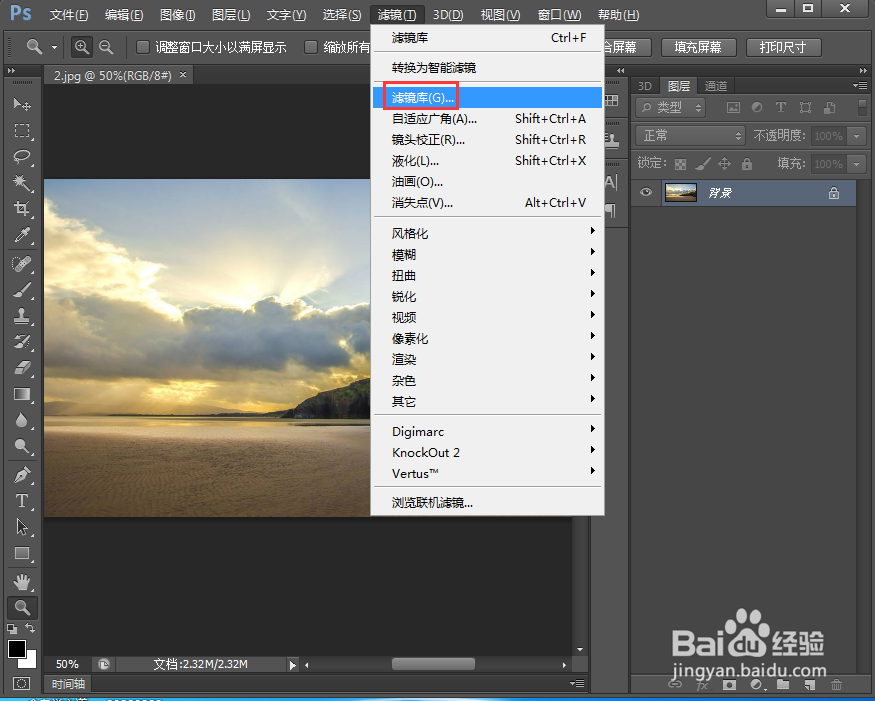
3、点击滤镜,选择滤镜库;

在ps中给图片添加紫色纹理化效果

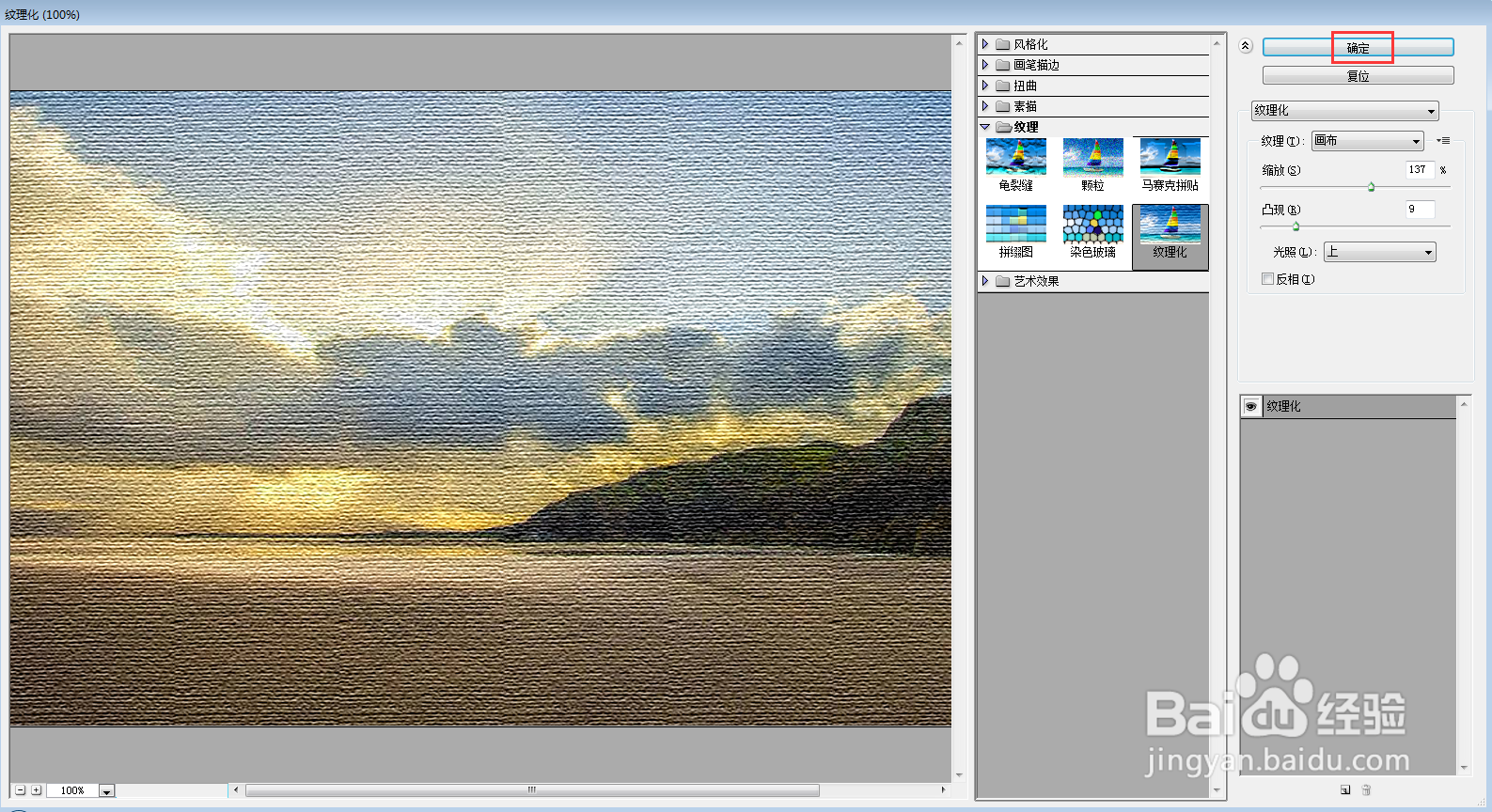
4、在纹理中选择纹理化,设置好参数,按确定;

在ps中给图片添加紫色纹理化效果

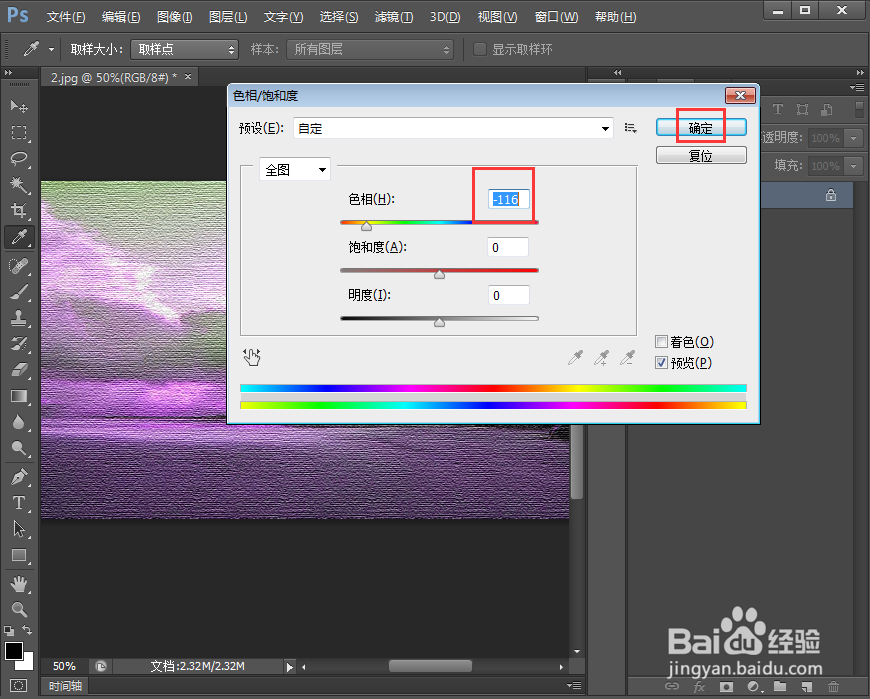
5、按ctrl+u,将色相值设为-116;

在ps中给图片添加紫色纹理化效果

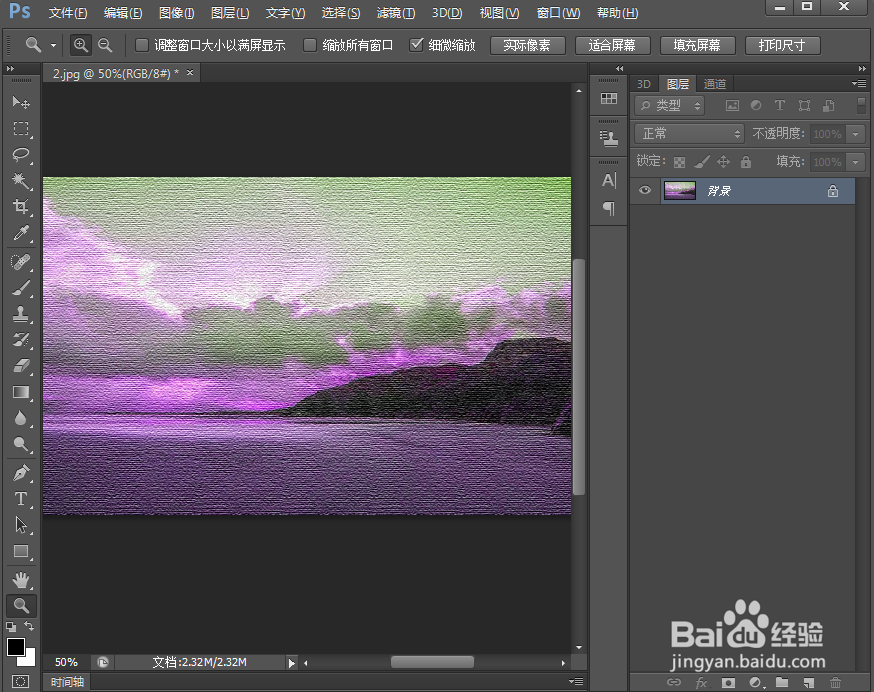
6、我们就给图片添加上了紫色和纹理化效果。

在ps中给图片添加紫色纹理化效果

  • PS如何使用橡皮擦中的抹到历史记录
  • ps怎么保存较难制作的选区,利于后面再次应用?
  • 怎样用Photoshop制作镜中字?
  • PS图像处理小技法之水晶边框
  • PS软件怎么绘制卡通小树?
  • 热门搜索
    语文知识手抄报 科技之光手抄报内容 爱牙护齿手抄报 英雄人物手抄报 古诗手抄报大全 文明礼仪的手抄报 生物手抄报图片 感恩的心手抄报内容 小学生食品安全手抄报 军训手抄报图片